


A ĂĄrea de filtros permite encontrar uma rescisĂŁo especĂ­fica sem precisar procurar manualmente entre todos os processos registrados. VocĂȘ pode utilizar um Ășnico filtro ou combinar diferentes critĂ©rios, de acordo com as informaçÔes que possui sobre a rescisĂŁo que deseja localizar.
Image
No exemplo, estão disponíveis os filtros de Colaborador, Matrícula e Situação. Além dos filtros, existem os botÔes Filtrar e Limpar.

Colaborador

Utilize este campo quando quiser localizar uma rescisão pelo nome do colaborador. Digite o nome do colaborador que deseja encontrar e clique em Filtrar. O sistema apresentarå as rescisÔes correspondentes à informação pesquisada.
Dica: Utilize o nome completo do colaborador sempre que possĂ­vel para tornar a busca mais precisa.

MatrĂ­cula

Utilize este campo para localizar uma admissĂŁo por meio da matrĂ­cula do colaborador. Informe a matrĂ­cula no campo correspondente e clique em Filtrar. O sistema realizarĂĄ a busca considerando o nĂșmero informado. Esse filtro Ă© especialmente Ăștil quando existem colaboradores com nomes semelhantes ou quando vocĂȘ deseja localizar diretamente um processo especĂ­fico.
Dica: Quando vocĂȘ tiver a matrĂ­cula do colaborador, dĂȘ preferĂȘncia a esse filtro para realizar uma busca mais direta e precisa.

Situação

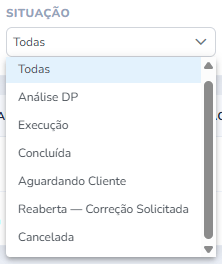
Utilize este filtro para visualizar as rescisĂ”es de acordo com a situação atual do processo. Ao abrir o menu Situação, vocĂȘ poderĂĄ selecionar a opção desejada para restringir os resultados apresentados.
Image
A opção Todas permite visualizar todas as rescisÔes, independentemente da etapa em que se encontram. As demais opçÔes disponíveis no campo serão utilizadas para apresentar somente as rescisÔes que estiverem na respectiva etapa do processo.
Dica: Utilize o filtro Situação quando quiser acompanhar um grupo específico de rescisÔes, como processos que ainda estão em execução ou que jå foram concluídos.

Filtrar

Depois de preencher ou selecionar os filtros desejados, clique em Filtrar.

Image
O sistema realizarĂĄ a busca considerando os critĂ©rios informados e atualizarĂĄ a lista de resciĂ”es com os resultados correspondentes. VocĂȘ nĂŁo precisa preencher todos os filtros para realizar uma pesquisa. É possĂ­vel utilizar apenas um critĂ©rio ou combinar dois ou mais filtros para tornar a busca mais especĂ­fica.
Boa prĂĄtica: Quanto mais especĂ­fica for a informação que vocĂȘ possui, mais assertiva serĂĄ a busca. Se tiver a matrĂ­cula, por exemplo, utilize-a para localizar diretamente o processo desejado.

Limpar

Utilize o botĂŁo Limpar para remover os filtros preenchidos ou aplicados anteriormente.

Image
ApĂłs selecionar essa opção, os critĂ©rios utilizados na pesquisa serĂŁo retirados e vocĂȘ poderĂĄ realizar uma nova busca utilizando outras informaçÔes.
Dica: Se os resultados apresentados não forem os esperados, utilize Limpar e refaça a pesquisa conferindo os filtros selecionados.