

Antes de abrir uma nova tarefa
A demanda já foi registrada?
A demanda já foi registrada?
Consulte a área Minhas tarefas e verifique se existe uma solicitação relacionada ao assunto. Caso outro usuário da empresa já tenha aberto uma tarefa sobre a mesma necessidade, não é necessário criar uma nova solicitação.
O assunto está relacionado ao Departamento Pessoal?
O assunto está relacionado ao Departamento Pessoal?
Certifique-se de que a solicitação corresponde aos serviços e atividades atendidos pelo Departamento Pessoal.
Você possui as informações necessárias?
Você possui as informações necessárias?
Antes de iniciar o preenchimento, reúna todas as informações importantes para explicar a solicitação. Quanto mais completa for a descrição, mais contexto a equipe terá para compreender e atender a demanda.
Existem documentos relacionados?
Existem documentos relacionados?
Caso a solicitação dependa de documentos, comprovantes, arquivos ou outras evidências, tenha-os disponíveis para anexá-los à tarefa.
Como abrir uma nova tarefa?
A abertura de uma nova tarefa pode ser realizada diretamente pela Área de Início, por meio do acesso rápido, ou pela área Minhas tarefas.Opção 1 – Pela área de Início
Na Área de Início, localize o bloco Acesso rápido.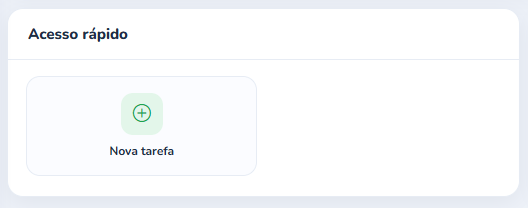
1
Clique em “Nova tarefa”
2
Aguarde o carregamento da tela de abertura da solicitação
Opção 2 – Pela área Minhas tarefas
Na área Minhas tarefas:
1
Localize o botão “+ Nova tarefa”, disponível no canto superior da tela
2
Clique sobre o botão
3
Aguarde o sistema abrir o formulário de criação da nova tarefa
Preenchimento de nova tarefa
Ao acessar a tela de abertura, será apresentado um formulário com os campos necessários para registrar a solicitação. O preenchimento deve ser realizado com atenção e de forma completa, pois essas informações serão utilizadas pela equipe do Departamento Pessoal durante o atendimento. Após selecionado, será aberto o formulário para preenchimento.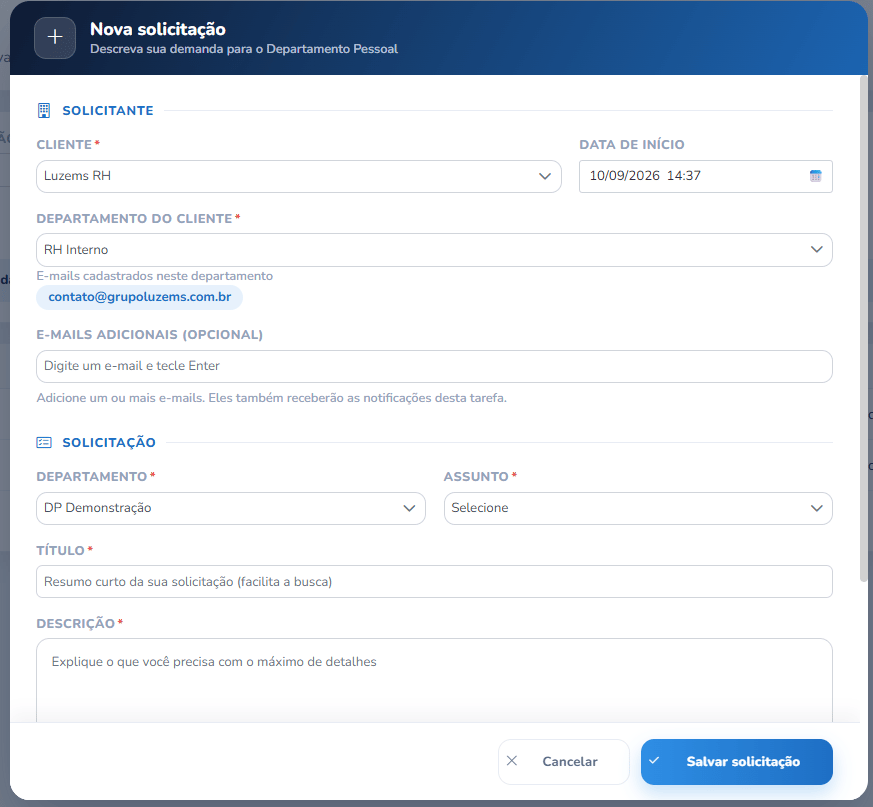
1
Clique no menu ''Cliente''
Ele abrirá um menu suspenso.
2
Selecione a empresa
Selecione a empresa para a qual a solicitação está sendo registrada.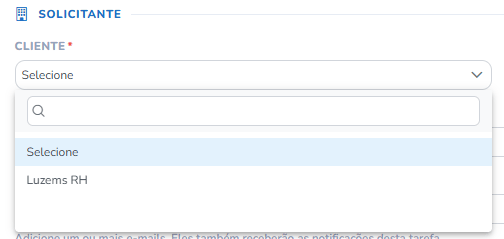
3
Clique no menu Departamento do Cliente
Ele abrirá um menu suspenso.
4
Selecione o seu departamento
Abaixo da seleção, aparece o e-mail vinculado ao departamento. Ele indica para qual e-mail irão as atualizações e devolutiva final da tarefa.
5
Adicione e-mails manualmente
Caso precise que as informações sejam encaminhadas a outros e-mails, basta digitar no campo E-mails Adicionais e clicar Enter.Desse modo,as atualizações serão encaminhadas para ambos os e-mails.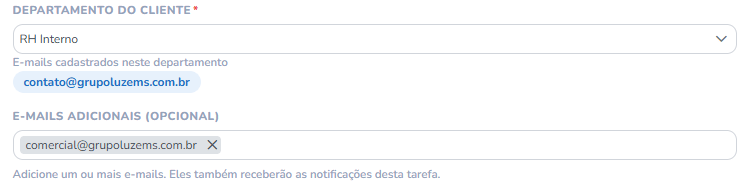
6
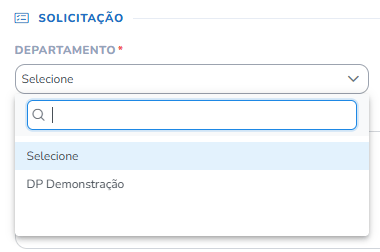
Clique em Departamento
Aqui você configura a qual departamento da Luzems RH será encaminhada a demanda.
7
Selecione a opção desejada
8
Clique em Assunto
Escolha o assunto considerando o principal motivo pelo qual você está abrindo a tarefa. Esse item é importante, pois ele determina o prazo de execução da solicitação e será contabilizado nos seus indicadores. 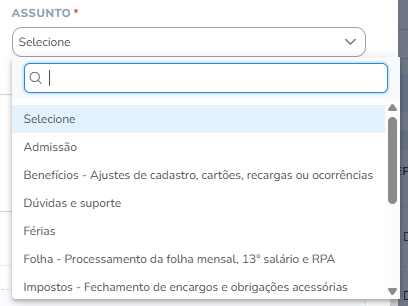
9
Adicione o Título
O título é um resumo da solicitação. Ele irá auxiliar na busca da tarefa futuramente.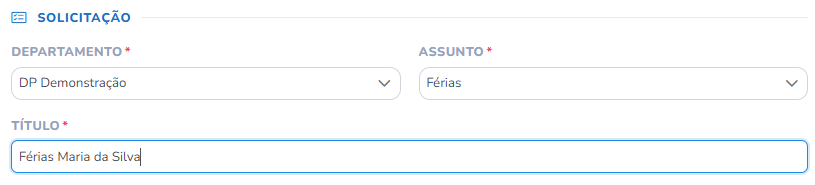
10
Adicione a Descrição
Esse é um dos campos mais importantes de todo o formulário, pois é nele que você deverá explicar à equipe do Departamento Pessoal o que precisa, qual é a situação e quais informações são necessárias para o atendimento. 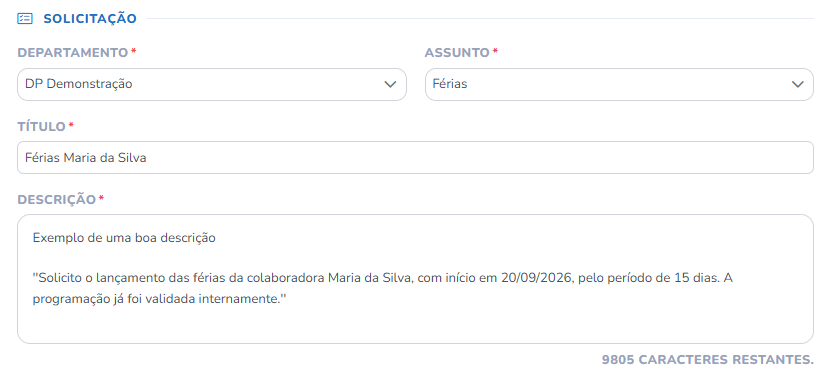
O que informar?
O que precisa ser realizado? Para quem a solicitação se refere? Qual é a situação ou contexto? Quais informações são importantes para a análise? Existe alguma data relacionada à solicitação? Existe alguma particularidade que a equipe precisa saber?
O que precisa ser realizado? Para quem a solicitação se refere? Qual é a situação ou contexto? Quais informações são importantes para a análise? Existe alguma data relacionada à solicitação? Existe alguma particularidade que a equipe precisa saber?
11
Adicione Anexos
Sempre que a solicitação depender de um documento, arquivo, comprovante ou qualquer outra informação que possa ser apresentada por meio de um arquivo, inclua-o junto à tarefa.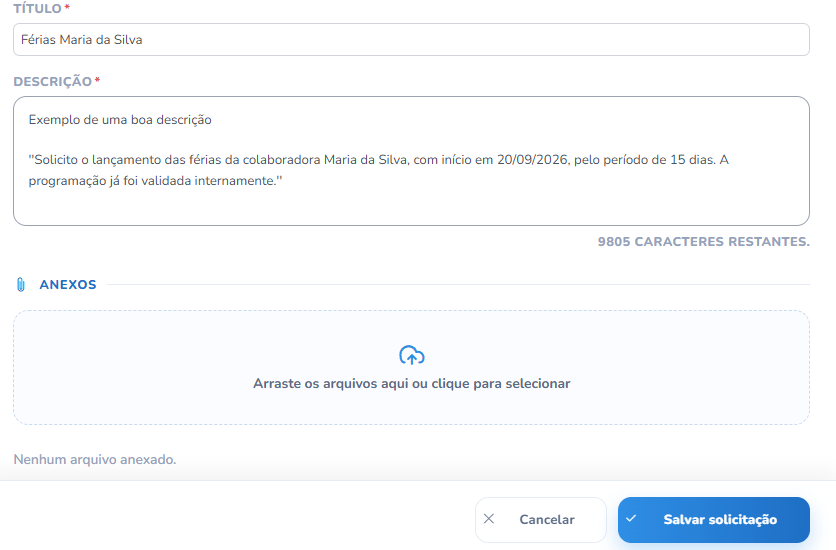
12
Confira as informações
Antes de selecionar salvar a solicitação, faça uma última conferência do Departamento, Assunto, Descrição e Anexo. Se todas as informações estiverem corretas, você poderá prosseguir com o registro da solicitação.
13
Salve
Depois de preencher e revisar todas as informações, localize o botão Salvar solicitação, na parte inferior da tela e clique.
14
Confirme
Após salvar, a solicitação será criada no portal e passará a integrar a lista de tarefas.
Confirme na tela o recado de Sucesso e a tarefa na lista.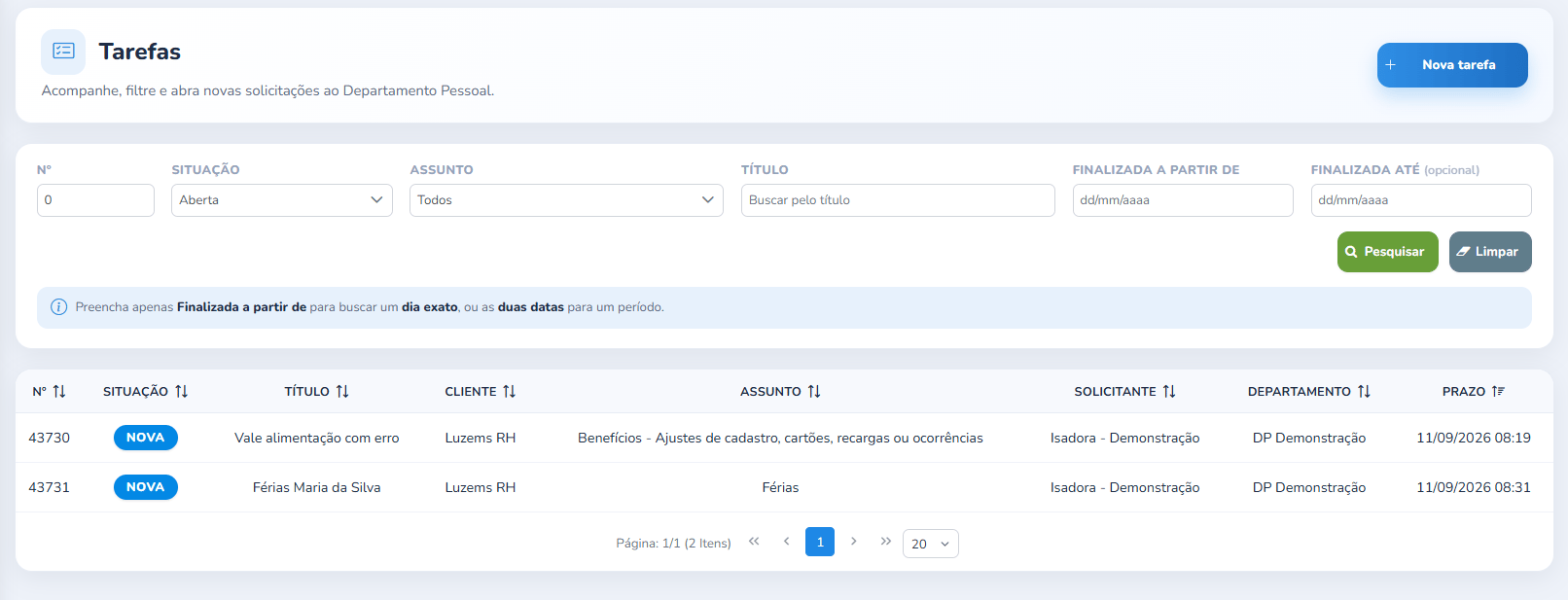
Confirme na tela o recado de Sucesso e a tarefa na lista.