

Como localizar uma tarefa?
Para acompanhar uma solicitação já registrada:Acesse o Portal do Cliente
No menu lateral, selecione Minhas tarefas
Localize a tarefa que deseja acompanhar
Quando é necessário acompanhar uma tarefa com mais atenção?
Algumas situações merecem atenção especial:Tarefa Em andamento
Tarefa Em andamento

Tarefa Aguardando retorno do cliente
Tarefa Aguardando retorno do cliente

Tarefa Fechada
Tarefa Fechada
Como responder à situação Aguardando Retorno do Cliente?
Ao identificar que uma tarefa está aguardando retorno, siga o passo a passo:Acesse a tarefa
Dê dois cliques sobre a tarefa para abrir seu ambiente interno.
Consulte o histórico
Leia a mensagem mais recente registrada pela equipe. É nessa mensagem que estará descrito o que precisa ser providenciado para que a tarefa possa continuar.
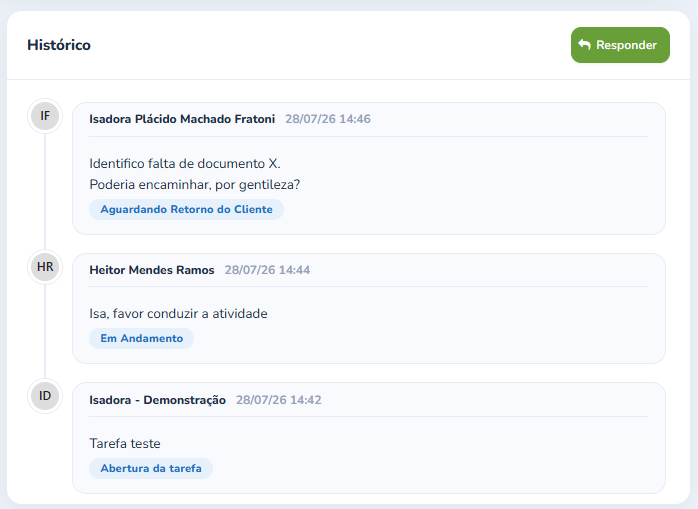
Clique em Responder
Escreva o retorno
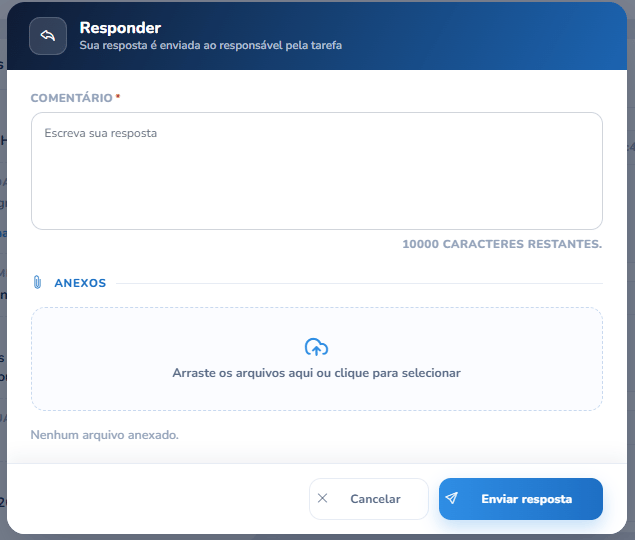
Se a equipe solicitou uma informação, informe-a, se solicitou um documento, anexe-o, e se solicitou uma confirmação, registre claramente sua confirmação.
Anexe documentos
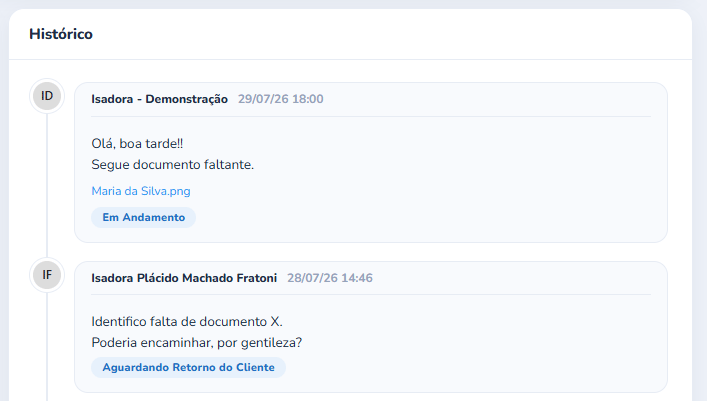
Confira
Envie

Como cancelar uma tarefa?
Em caso de necessidade de cancelamento de uma tarefa já aberta, é possível realizar diretamente pelo Portal.Acesse a tarefa que deseja cancelar
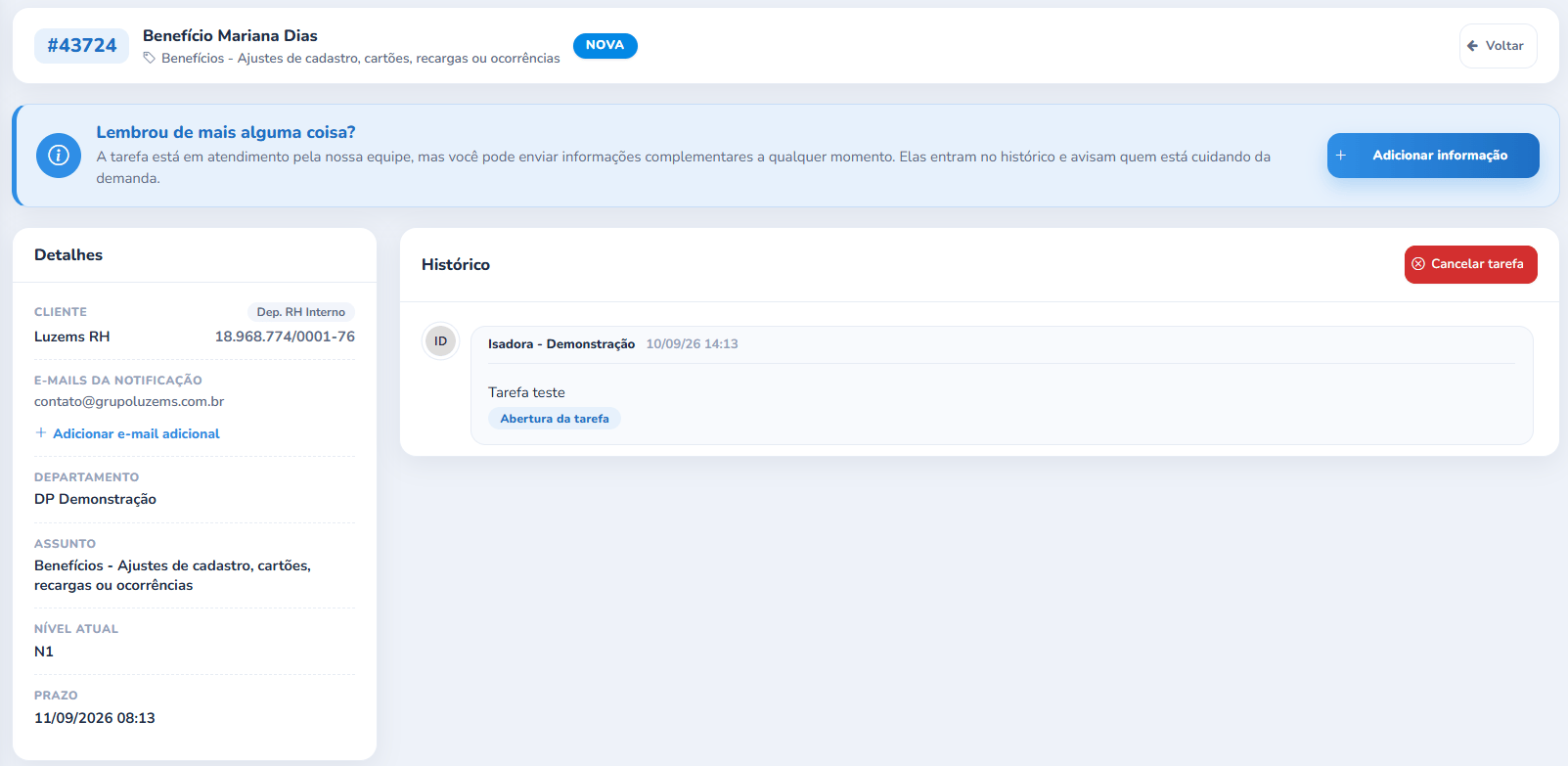
Clique em Cancelar tarefa
Informe o motivo
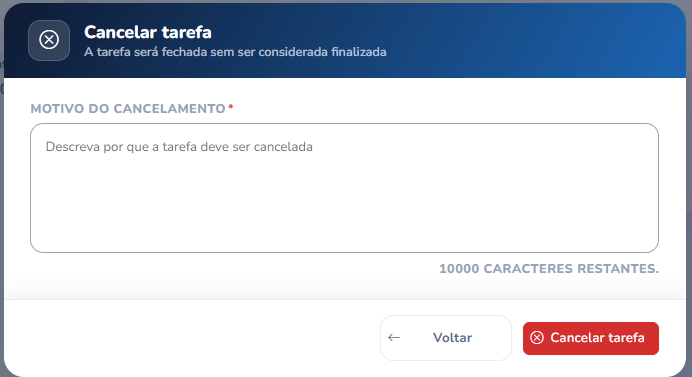
Clique em Cancelar tarefa
Como adicionar novas informações a uma tarefa já aberta?
Em caso de necessidade de adicionar ou editar informações de tarefas já abertas, siga o passo a passo:Acesse a tarefa que deseja atualizar
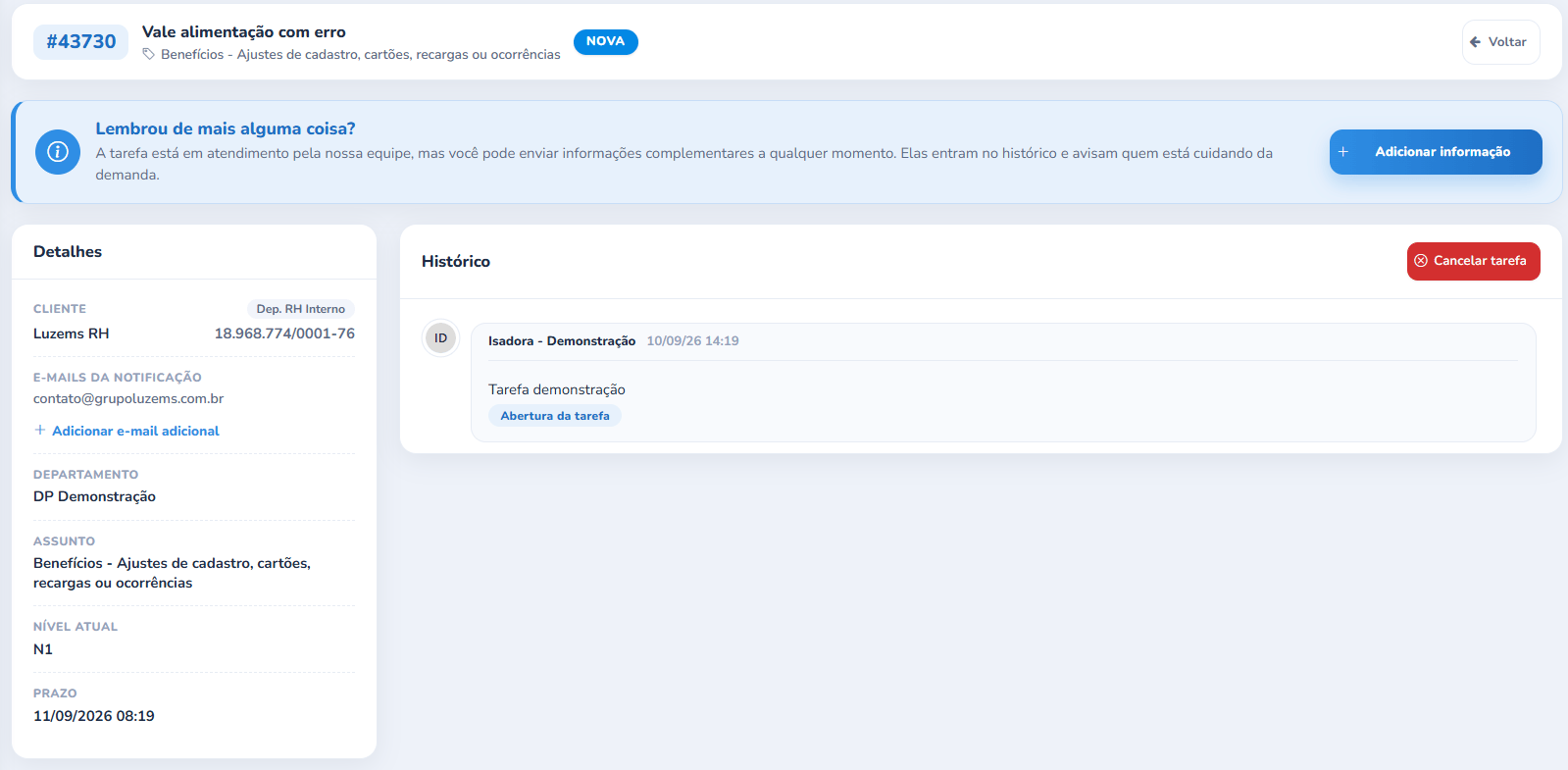
Clique em Adicionar informação
Adicione as informações
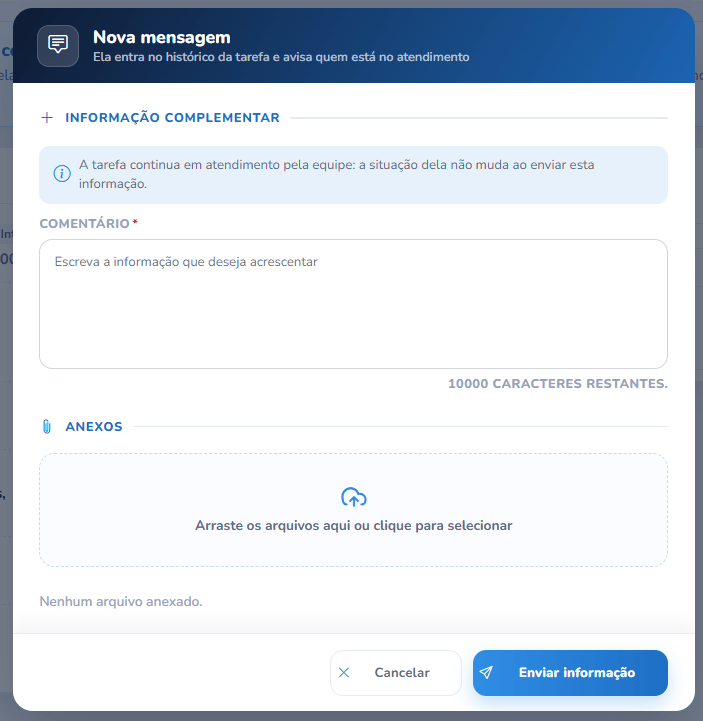
Envie
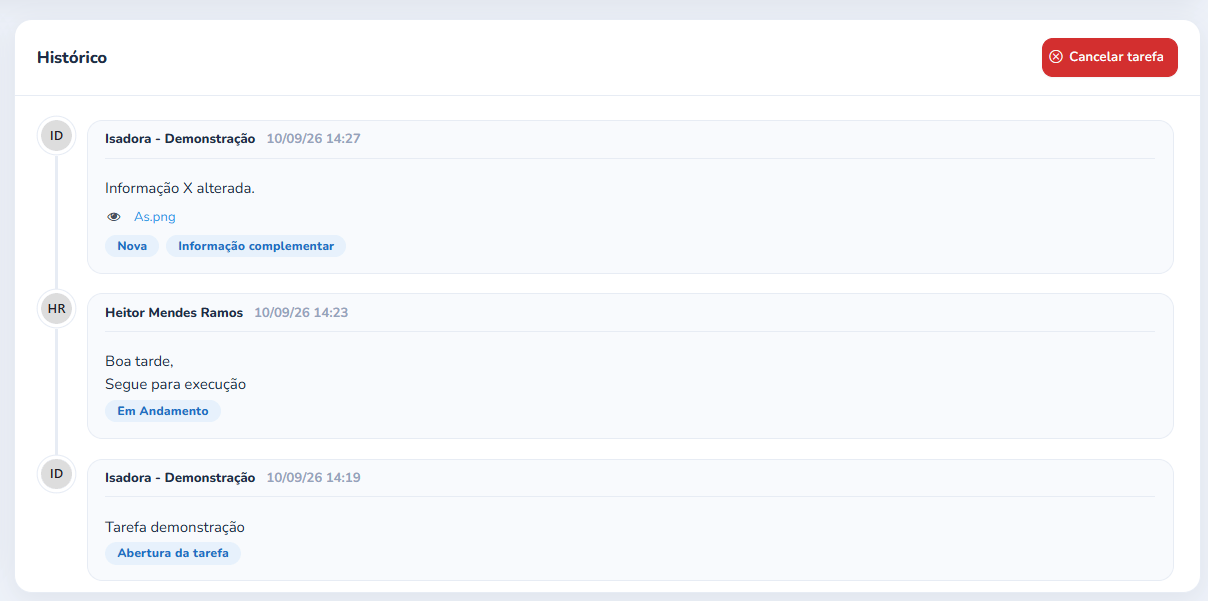
Valide
Notificações de Tarefas
Além do acompanhamento realizado diretamente pelo Portal do Cliente, o sistema também permite que o usuário receba notificações por e-mail relacionadas ao andamento das tarefas. As notificações são enviadas para o e-mail cadastrado na abertura da tarefa e têm como objetivo facilitar o acompanhamento de atualizações importantes, sem que seja necessário acessar o portal constantemente para verificar alterações.Quando você receberá um e-mail?
O usuário receberá uma notificação por e-mail em situações específicas do fluxo da tarefa, principalmente quando:A tarefa for transferida para você
A tarefa for transferida para você
A tarefa for finalizada
A tarefa for finalizada
Como acessar a tarefa pelo e-mail?
Ao receber uma notificação, não é necessário procurar manualmente a tarefa no portal. O próprio e-mail disponibilizará o acesso à solicitação.Acesse o e-mail recebido
Confira as informações apresentadas na mensagem
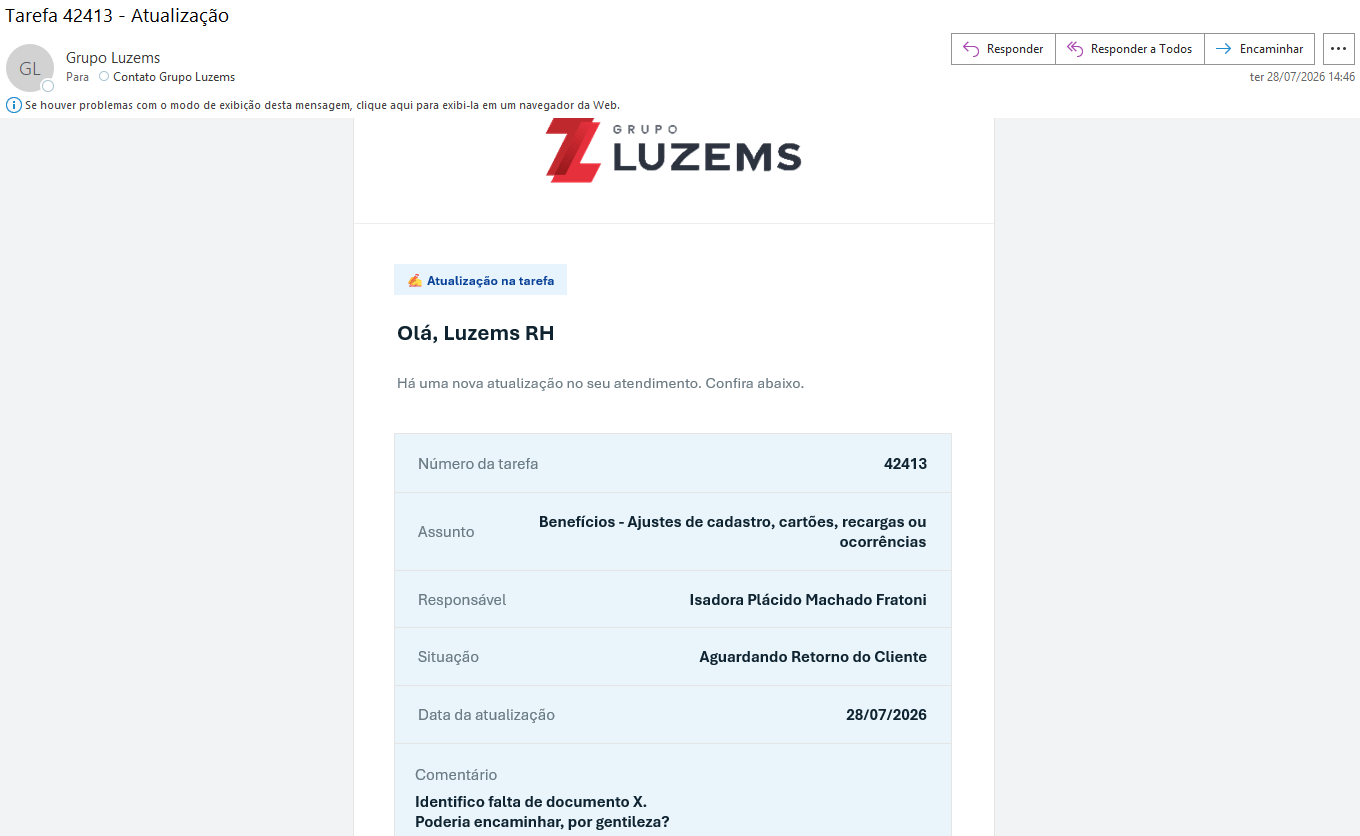
Clique no acesso disponibilizado no e-mail
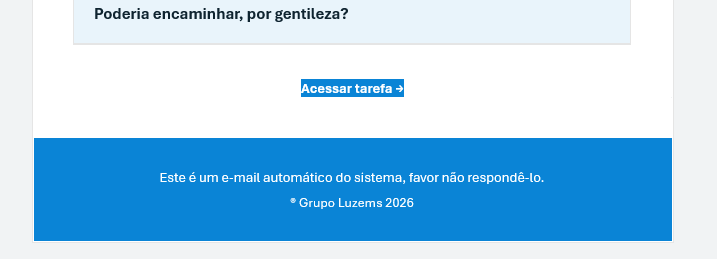
O sistema direcionará você diretamente para a página da tarefa
Faça login no Portal do Cliente, caso seja solicitado
Acesse a tarefa para consultar todas as informações disponíveis