


Nº
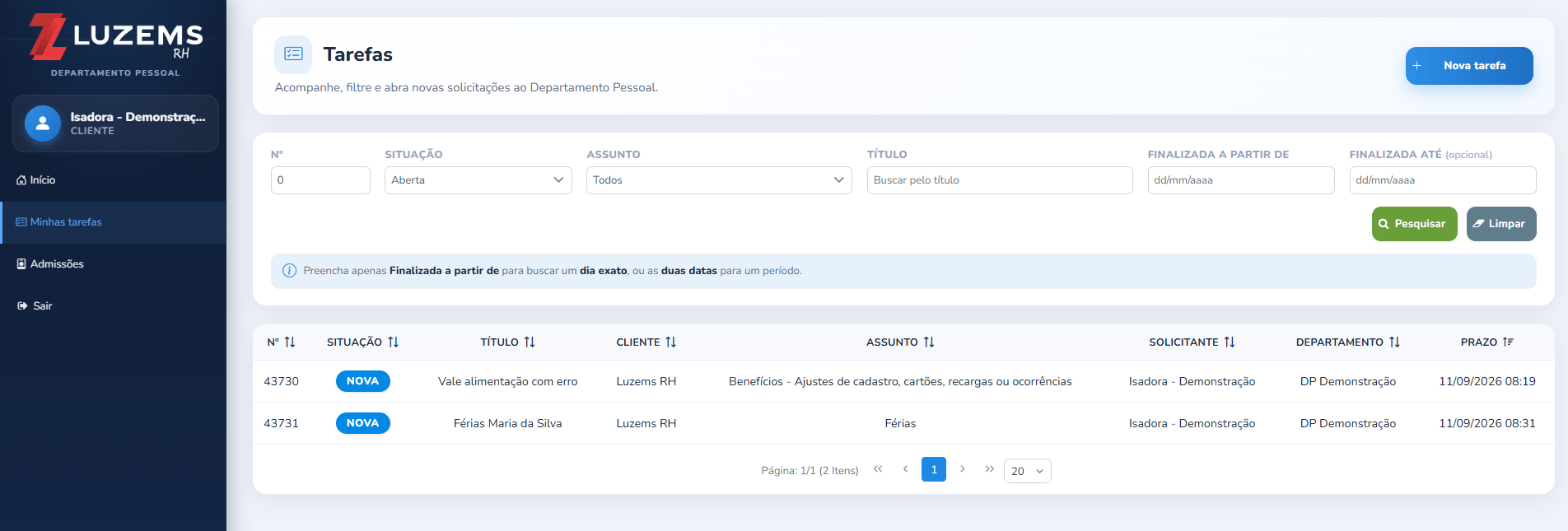
O campo Nº apresenta o número de identificação exclusivo de cada tarefa. Esse número funciona como uma referência para localizar e identificar uma solicitação específica dentro do portal. Ele é gerado automaticamente pelo sistema durante a abertura de uma tarefa.Exemplo: A tarefa 43730 corresponde a uma solicitação específica e pode ser localizada posteriormente utilizando o filtro Nº.
Situação
A coluna Situação apresenta o status atual da tarefa, permitindo identificar rapidamente em que etapa do atendimento ela se encontra.Na listagem, o status é apresentado de forma visual, facilitando sua identificação.
Nova: Indica que a tarefa é nova e ainda não foi iniciado o processo de atendimento.
Título
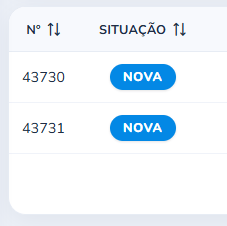
A coluna indica o resumo da tarefa. Ele é informado durante o processo de abertura.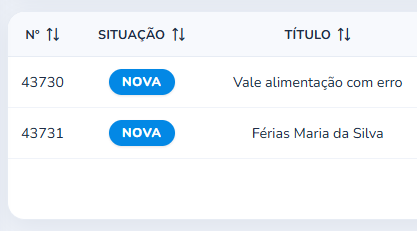
Cliente
A coluna Cliente identifica a empresa à qual a tarefa está vinculada.Essa informação permite confirmar a qual cadastro empresarial a solicitação pertence. No exemplo apresentado, a empresa vinculada é Luzems RH.
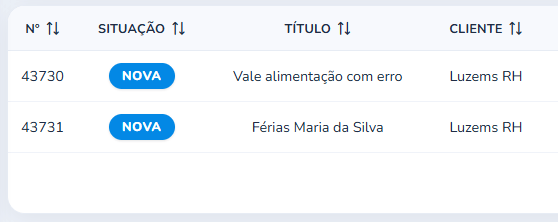
Importante: Essa informação fará diferença no seu dia a dia caso possua acesso a mais de uma empresa no mesmo usuário.
Assunto
A coluna Assunto apresenta o tema principal da tarefa.Ela permite identificar rapidamente o motivo da solicitação sem precisar acessar cada tarefa individualmente. O assunto ajuda a organizar e categorizar as demandas, facilitando tanto a consulta quanto a localização de uma solicitação específica.
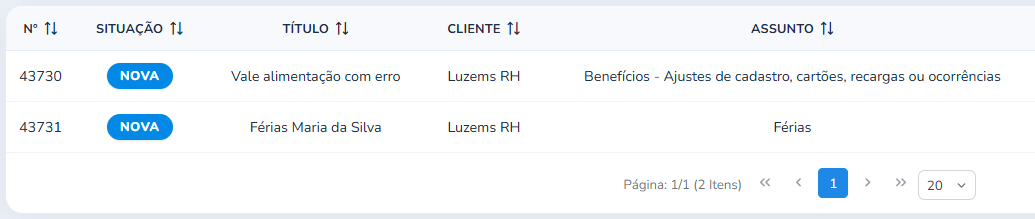
No exemplo apresentado são exibidos assuntos como Benefícios e Férias.
Solicitante
A coluna Solicitante apresenta o usuário que realizou a abertura da tarefa.Essa informação é especialmente importante para empresas que possuem mais de um usuário cadastrado no portal. Por exemplo, se uma empresa possui três usuários e um deles abre uma tarefa, os demais poderão identificar, na listagem, quem realizou aquela solicitação.

Departamento
A coluna Departamento apresenta a área responsável pelo atendimento da tarefa.Essa informação permite identificar qual departamento nosso está responsável por tratar a solicitação.

No exemplo apresentado, as tarefas estão direcionadas ao DP Demonstração.
Prazo
A coluna Prazo apresenta a data e o horário definidos para o atendimento da tarefa. O prazo é gerado automaticamente pelo sistema no momento em que a tarefa é aberta, considerando os prazos de atendimento estabelecidos conforme o contrato firmado entre a empresa e a Luzems RH. Dessa forma, o prazo apresentado na tarefa corresponde ao período previsto para o atendimento daquela solicitação, de acordo com as condições contratadas.