

Antes de iniciar uma nova rescisão
Antes de preencher a solicitação, confira se você possui as informações necessárias para iniciar o processo.Confirme os dados do colaborador
Confirme os dados do colaborador
Tenha em mãos os dados do colaborador que será desligado, principalmente:
- Nome completo;
- Matrícula;
- CPF.
Reúna as informações do desligamento
Reúna as informações do desligamento
Também tenha disponíveis as informações relacionadas à rescisão, como:
- Data do desligamento;
- Motivo do desligamento;
- Tipo de desligamento;
- Aviso prévio;
- Informações sobre férias, quando aplicável;
- Informações sobre verbas ou lançamentos adicionais;
- Outras particularidades relacionadas ao desligamento.
Como abrir uma nova admissão?
Para iniciar uma nova rescisão, acesse a área Rescisões.1
Clique no botão + Nova solicitação
O sistema abrirá o formulário Nova solicitação de rescisão, onde deverão ser informadas as informações iniciais do desligamento.
2
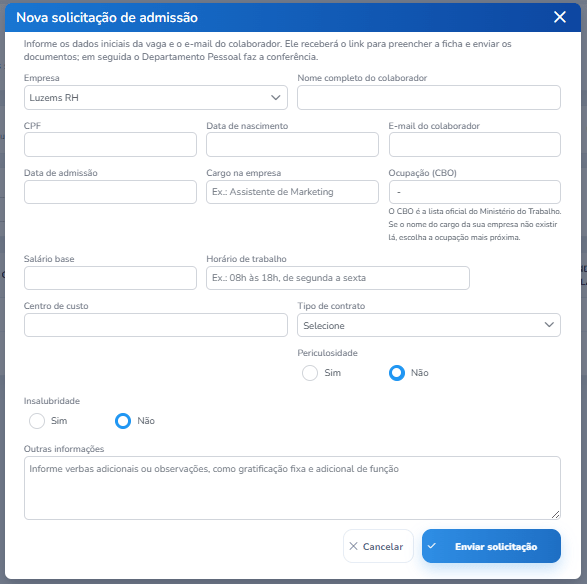
Preencha os dados solicitados
3
Selecione a empresa
Selecione a empresa para a qual o colaborador será admitido.Esse campo identifica a empresa à qual o processo de admissão estará vinculado.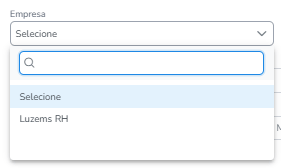
Importante: Caso seu acesso seja vinculado a apenas uma empresa, não haverá mais opções no menu suspenso.
4
Informe o nome
Digite o nome completo do colaborador que será admitido.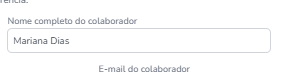
5
Insira CPF, data de nascimento e e-mail
Digite o CPF do colaborador, selecione a data de nascimento e informe o e-mail que será utilizado pelo colaborador.
6
Selecione data de admissão e cargo
Informe a data prevista para admissão do colaborador e o cargo que será ocupado por ele, utilizando a nomenclatura adotada pela empresa para identificar a função para a qual o profissional está sendo contratado.
7
Insira a ocupação (CBO)
Informe a ocupação correspondente ao cargo, de acordo com a Classificação Brasileira de Ocupações (CBO). O CBO é a classificação oficial utilizada para identificar as ocupações profissionais.O próprio sistema orienta que, caso o nome do cargo utilizado pela empresa não exista exatamente na classificação, seja selecionada a ocupação que mais se aproxima da função exercida.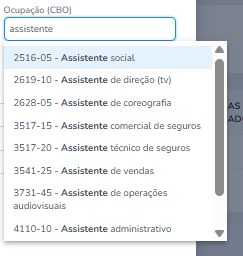
Importante: A pesquisa pode ser feita pelo número determinado ou digitação de ocupação. Selecione uma das opções disponíveis.
8
Informe salário e horário
Informe o salário base definido para o colaborador. Esse valor corresponde à remuneração base prevista para a contratação.Informe o horário em que o colaborador realizará suas atividades. Descreva os dias e horários de trabalho de forma clara.Exemplo: 08h às 18h, de segunda a sexta.
9
Adicione centro de custo e tipo de contrato
Se desejar, informe o centro de custo ao qual o colaborador estará vinculado, conforme a estrutura utilizada pela empresa.Selecione o tipo de contrato correspondente à contratação do colaborador. Essa informação auxilia o Departamento Pessoal na correta configuração do processo admissional.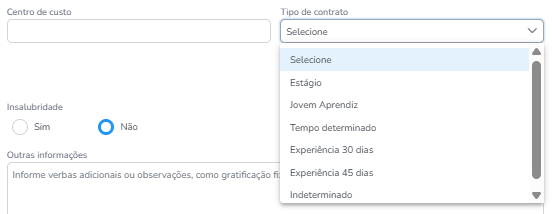
10
Informe periculosidade e insalubridade
Informe se o colaborador estará exposto a condições que caracterizem periculosidade selecionando sim ou não.
Informe se o colaborador estará exposto a condições que caracterizem insalubridade, selecionando sim ou não, e informando a porcentagem em caso positivo.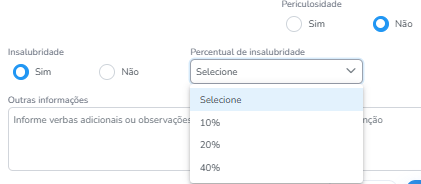
Informe se o colaborador estará exposto a condições que caracterizem insalubridade, selecionando sim ou não, e informando a porcentagem em caso positivo.
11
Insira mais informações
Utilize este campo para registrar informações adicionais ou observações importantes sobre a contratação que não tenham sido contempladas nos campos anteriores.
12
Salve
Após preenchimento completo e revisão, clique em Enviar Solicitação.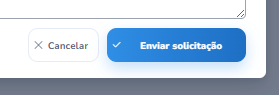
13
Confira
Após salvar, a solicitação será criada no portal e passará a integrar a lista de admissões.
Confirme na tela o recado de Sucesso e a admissão na lista.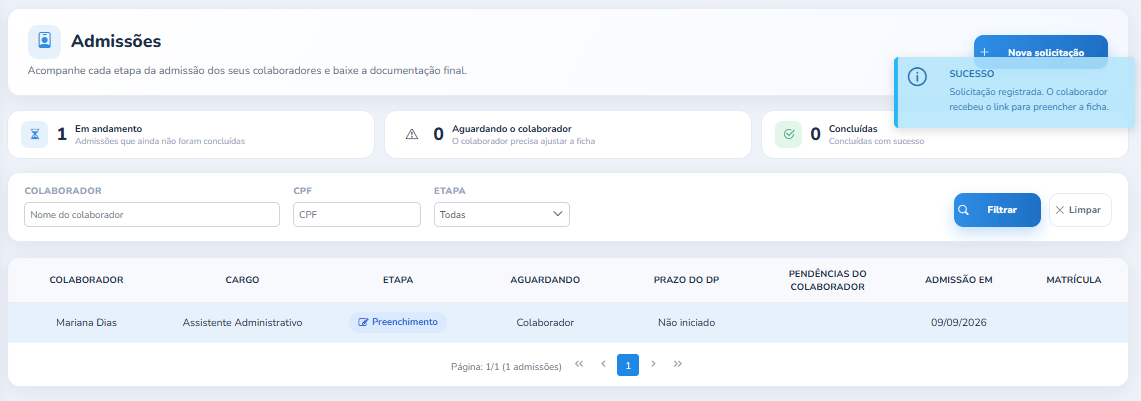
Confirme na tela o recado de Sucesso e a admissão na lista.
Importante: Após registro no sistema, o link para preenchimento dos dados já é encaminhado automaticamente ao colaborador.