
Após solicitar uma rescisão, é importante acompanhar seu andamento pelo Portal do Cliente. A área Rescisões permite consultar as solicitações registradas e verificar, de forma centralizada, a etapa, as ações, o prazo e as demais informações relacionadas a cada demanda. O acompanhamento permite que você saiba em que etapa está cada solicitação e se existe alguma ação necessária por parte da sua empresa.
Importante: Como diferentes usuários podem estar vinculados à mesma empresa, as rescisões abertas por outros usuários também poderão ser consultadas no portal. Por isso, o acompanhamento deve ser realizado considerando as demandas de toda a equipe.

Como localizar uma rescisão?

Para acompanhar uma solicitação já registrada:
1

Acesse o Portal do Cliente

2

No menu lateral, selecione Rescisões

3

Localize a rescisão que deseja acompanhar

Caso existam muitas rescisões cadastradas, utilize os filtros de pesquisa para encontrar a solicitação com mais rapidez.

Como cancelar uma rescisão?

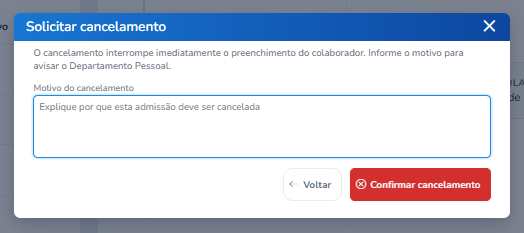
Em caso de necessidade de cancelamento de uma rescisão já aberta, é possível realizar diretamente pelo Portal.
1

Acesse a rescisão que deseja cancelar

2

Clique em Solicitar Cancelamento

Clique em Solicitar Cancelamento no botão vermelho no canto superior direito da tela.
3

Informe o motivo

Justifique seu cancelamento para registro.
Image
4

Clique em Confirmar

Sua solicitação será cancelada.
Importante: Nosso Departamento Pessoal já será notificado do cancelamento.

Como responder à situação Aguardando Cliente?

Image
Ao identificar que uma rescisão está aguardando retorno, siga o passo a passo:
1

Acesse a rescisão

Na área Rescisões, localize a que está com a situação Aguardando cliente.
Dê dois cliques sobre a rescisão para abrir seu ambiente interno.
2

Consulte o histórico

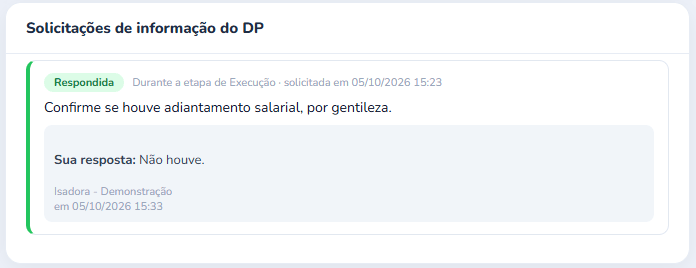
Ao abrir a tarefa, localize a área de** Solicitações de informação do DP.**
Leia a solicitação registrada pela equipe, pois é nessa mensagem que estará descrito o que precisa ser providenciado para que a rescisão possa ser executada.
Dica: Leia a solicitação com atenção antes de responder. Confira se a equipe solicitou uma informação, um documento, uma confirmação ou mais de um item.
3

Clique em Responder

O botão em azul está localizado abaixo do texto.
4

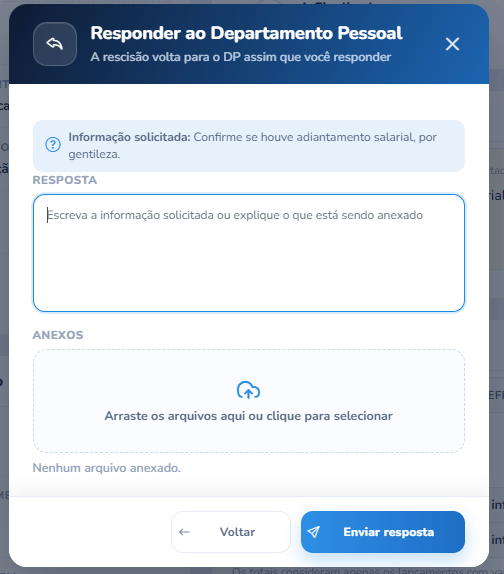
Escreva o retorno

No campo de resposta, escreva as informações necessárias para atender à solicitação realizada pela equipe.
Image
Procure responder de maneira clara, objetiva e completa.
Se a equipe solicitou uma informação, informe-a, se solicitou um documento, anexe-o, e se solicitou uma confirmação, registre claramente sua confirmação.
5

Anexe documentos

Caso o retorno solicitado envolva o envio de documentos, utilize a área de anexos para incluir os arquivos necessários.
6

Confira

Antes de enviar, confira se a solicitação está sendo atendida.
Atenção: Em caso de falta de informações, a demanda será retornada.
7

Envie

Após preencher a resposta e adicionar os documentos necessários, finalize o envio.
Image
A resposta será registrada no histórico, mantendo todas as interações organizadas em uma única solicitação.
Image
A rescisão retornou à nossa equipe e será executada.

Notificações de Rescisão

Além do acompanhamento realizado diretamente pelo Portal do Cliente, o sistema também permite que o usuário receba notificações por e-mail relacionadas ao andamento. As notificações são enviadas para o e-mail de quem realizou a abertura da solicitação e têm como objetivo facilitar o acompanhamento de atualizações importantes, sem que seja necessário acessar o portal constantemente para verificar alterações.
Image

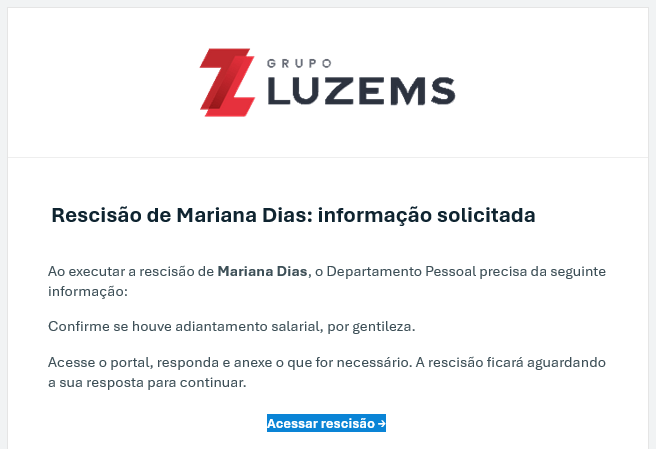
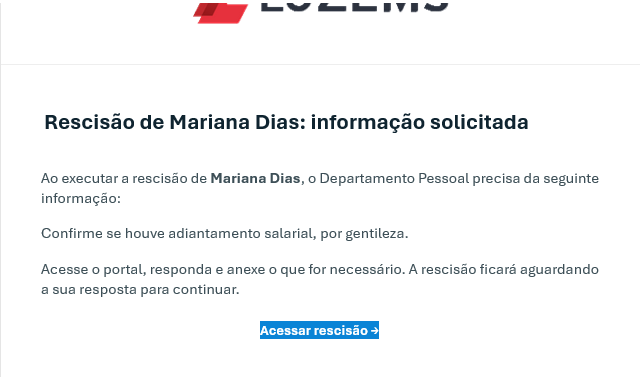
Modelo exemplo: Informação solicitada

Quando você receberá um e-mail?

O usuário receberá uma notificação por e-mail em situações específicas do fluxo, principalmente quando:
O Departamento Pessoal analisou e aprovou a documentação. O a rescisão foi para execução.
Em caso de informações erradas ou faltantes, nosso Departamento Pessoal pode solicitar uma complementação dos dados. Assim que respondido a solicitação, a rescisão retorna para finalização.
O processo foi concluído e os documentos de rescisão gerados estão disponíveis no Portal.
O processo foi cancelado pelo nosso Departamento Pessoal e a justificativa está disponível no Portal.

Como acessar a rescisão vinculada ao e-mail?

Ao receber uma notificação, não é necessário procurar manualmente a admissão no portal. O próprio e-mail disponibilizará o acesso à solicitação.
1

Acesse o e-mail recebido

2

Confira as informações apresentadas na mensagem
Image
3

Clique no acesso disponibilizado no e-mail

Ele fica no fim da página, identificado em azul e indica ”Acompanhar no portal” ou ”Acessar rescisão”.Image
4

O sistema direcionará você diretamente para a página

5

Faça login no Portal do Cliente, caso seja solicitado

6

Acesse a rescisão para consultar todas as informações disponíveis