

Como está organizado?
Identificação do Usuário
No canto superior da página, o portal apresenta uma saudação com o nome do usuário que está conectado. Essa identificação permite confirmar qual usuário está atualmente conectado ao portal.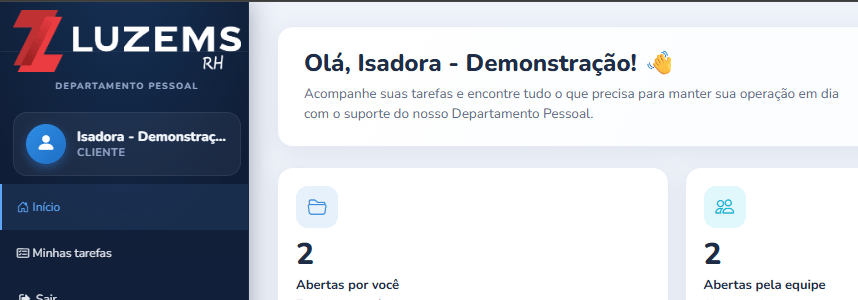
No exemplo: Olá, Isadora - Demonstração!
Informações da Empresa e Data de Acesso
Na parte superior direita da tela, são apresentadas duas informações: Data e horário: O primeiro campo apresenta a data e o horário atuais registrados pelo sistema.Essa informação auxilia na identificação do momento em que o portal está sendo acessado. Empresa vinculada: Ao lado, é apresentada a empresa relacionada ao acesso, contendo:
Nome da empresa e CNPJ cadastrado. Essa informação é especialmente importante para usuários que possuem acesso relacionado a mais de uma empresa, pois permite verificar qual cadastro está sendo utilizado naquele momento.

Indicadores de Tarefas
Logo abaixo das informações iniciais, o portal apresenta cinco indicadores principais. Eles funcionam como um resumo da situação atual das tarefas e permitem identificar rapidamente o que está acontecendo na operação. Os indicadores apresentados são: 3.1 Abertas por Você3.2 Abertas pela Equipe
3.3 Aguardando Você
3.4 Concluídas no Mês
3.5 Tarefas Concluídas por Assunto Cada indicador apresenta uma quantidade numérica e permite acesso direto às tarefas correspondentes, clicando em ”Ver todas”.
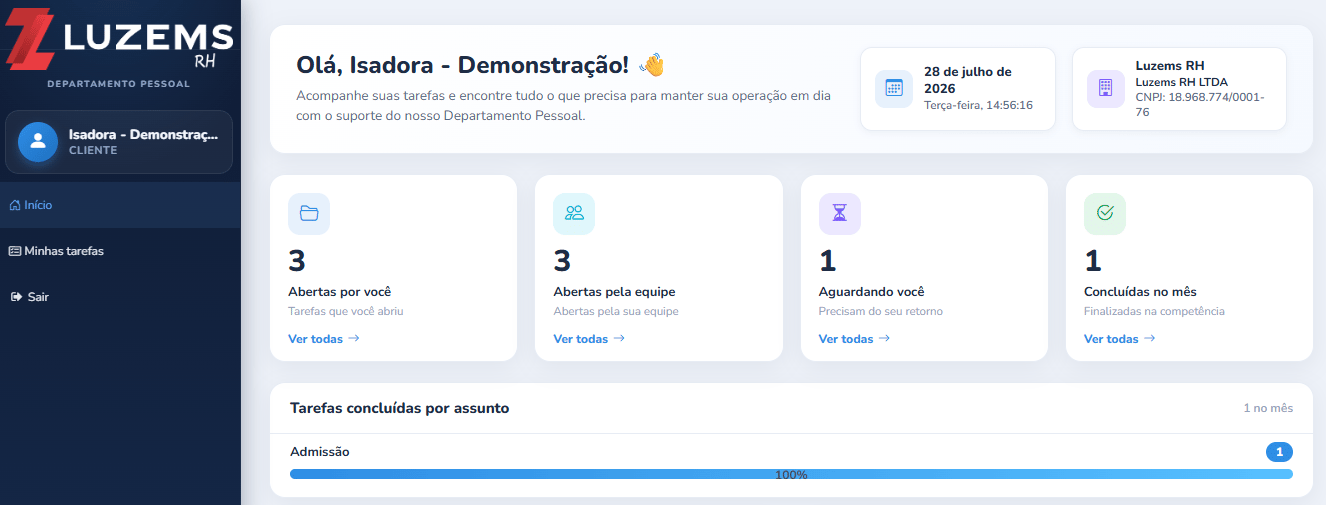
O indicador apresenta a quantidade de tarefas abertas pelo seu usuário.
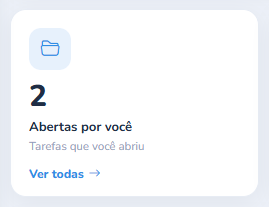
No exemplo apresentado: 2 tarefas abertas por você. Isso significa que existem duas tarefas que foram registradas pelo usuário/cliente e que ainda fazem parte do fluxo de atendimento.
O indicador apresenta a quantidade de tarefas abertas pela sua equipe.
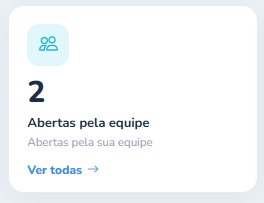
No exemplo apresentado: 2 tarefas abertas pela equipe. Isso significa que, outro usuário da sua equipe abriu tarefas e você pode visualizá-las.
O indicador apresenta as tarefas que estão aguardando alguma ação sua, informação ou retorno.
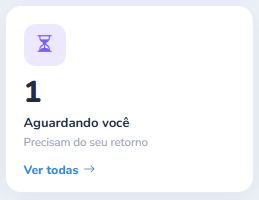
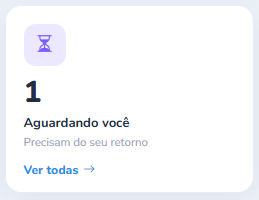
No exemplo apresentado: 1 tarefa aguardando você. Isso significa que, para darmos andamento na solicitação, precisamos do seu retorno.
O indicador apresenta a quantidade de tarefas executadas pela nossa operação durante o mês vigente.
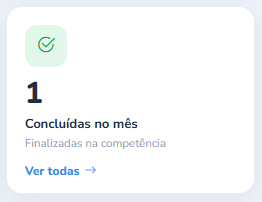
No exemplo apresentado: 1 tarefa concluída no mês vigente. Isso indica nossas demandas executadas.
Abaixo dos indicadores, o portal apresenta o quadro de Tarefas concluídas por assunto.
Essa área permite visualizar a distribuição das tarefas concluídas de acordo com o assunto ou categoria da solicitação.

No exemplo apresentado, existe 1 tarefa concluída relacionada ao assunto Admissão. Essa área será alterada conforme finalização de tarefas de demais assuntos. O sistema também apresenta uma barra de acompanhamento, indicando visualmente a proporção das tarefas concluídas naquele assunto.
Acesso Rápido
Na parte inferior esquerda da Área de Início, está disponível o bloco de acesso rápido.Essa área foi criada para facilitar o acesso às funcionalidades mais utilizadas do portal.
Atualmente, é apresentado o atalho Nova Tarefa.
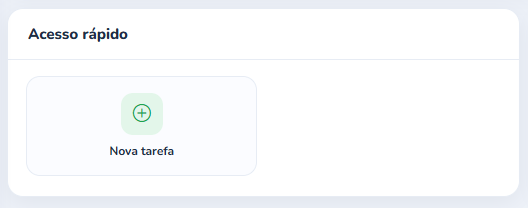
O botão permite iniciar rapidamente uma nova solicitação ao Departamento Pessoal.
Área “Precisa de ajuda?”
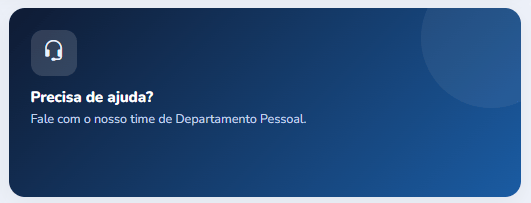
Ao lado do Acesso rápido, encontra-se o bloco Precisa de Ajuda?Essa área funciona como um direcionamento rápido ao nosso canal de comunicação via Whatsapp.
Menu Lateral
Além das informações apresentadas no painel principal, você conta com um menu lateral de navegação, localizado no lado esquerdo da tela.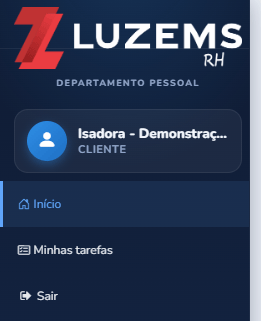
6.2 Minhas Tarefas: Direciona para a área de consulta e acompanhamento das tarefas. Nessa seção, será possível visualizar as solicitações registradas e acompanhar seu andamento.
6.3 Sair: Encerra a sessão atual do usuário no portal.