> ## Documentation Index
> Fetch the complete documentation index at: https://docs.dp.grupoluzems.com.br/llms.txt
> Use this file to discover all available pages before exploring further.
# Nova Tarefa
A abertura de uma nova tarefa é o recurso utilizado para **registrar uma solicitação junto ao Departamento Pessoal** por meio do Portal do Cliente.
Ao criar uma tarefa, as informações fornecidas serão utilizadas pela equipe responsável para **identificar a necessidade, compreender o contexto da solicitação e realizar o atendimento adequado**.
Por isso, é importante que o preenchimento seja realizado com atenção, apresentando todas as informações necessárias e, quando aplicável, anexando os documentos relacionados à solicitação.
## Antes de abrir uma nova tarefa
### **1. A demanda já foi registrada?**
Consulte a área **Minhas tarefas** e verifique se existe uma solicitação relacionada ao assunto.
Caso outro usuário da empresa já tenha aberto uma tarefa sobre a mesma necessidade, **não é necessário criar uma nova solicitação**.
### **2. O assunto está relacionado ao Departamento Pessoal?**
Certifique-se de que a solicitação corresponde aos serviços e atividades atendidos pelo Departamento Pessoal.
### **3. Você possui as informações necessárias?**
Antes de iniciar o preenchimento, reúna todas as informações importantes para explicar a solicitação.
Quanto mais completa for a descrição, mais contexto a equipe terá para compreender e atender a demanda.
### **4. Existem documentos relacionados?**
Caso a solicitação dependa de documentos, comprovantes, arquivos ou outras evidências, tenha-os disponíveis para anexá-los à tarefa.
**Boa prática:** Reúna as informações e documentos antes de abrir a tarefa. Isso torna o registro mais completo e reduz a necessidade de complementações posteriores.
## **Como abrir uma nova tarefa**
A abertura de uma nova tarefa pode ser realizada diretamente pela **Área de Início**, por meio do acesso rápido, ou pela área **Minhas tarefas**.
### **Opção 1 – Pela Área de Início**
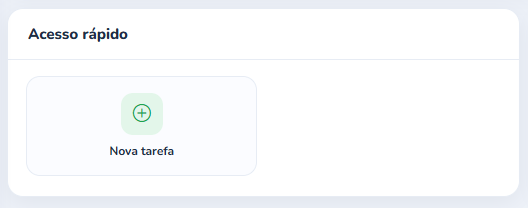
Na Área de Início, localize o bloco **Acesso rápido**.
 ### **Opção 2 – Pela área Minhas tarefas**
Na área **Minhas tarefas**:
### **Opção 2 – Pela área Minhas tarefas**
Na área **Minhas tarefas**:
 Independentemente do caminho escolhido, você será direcionado para a tela de **abertura de uma nova tarefa**.
### Preenchimento de nova tarefa
Ao acessar a tela de abertura, será apresentado um formulário com os campos necessários para registrar a solicitação.
O preenchimento deve ser realizado **com atenção e de forma completa**, pois essas informações serão utilizadas pela equipe do Departamento Pessoal durante o atendimento.
**Atenção:** Não utilize informações genéricas ou incompletas na descrição da solicitação. Evite registros como “preciso de ajuda”, “urgente” ou “favor verificar”. Explique claramente **o que você precisa, para quem, qual é a situação e quais informações são relevantes para o atendimento**.
Após abertura, será aberto o formulário para preenchimento.
Independentemente do caminho escolhido, você será direcionado para a tela de **abertura de uma nova tarefa**.
### Preenchimento de nova tarefa
Ao acessar a tela de abertura, será apresentado um formulário com os campos necessários para registrar a solicitação.
O preenchimento deve ser realizado **com atenção e de forma completa**, pois essas informações serão utilizadas pela equipe do Departamento Pessoal durante o atendimento.
**Atenção:** Não utilize informações genéricas ou incompletas na descrição da solicitação. Evite registros como “preciso de ajuda”, “urgente” ou “favor verificar”. Explique claramente **o que você precisa, para quem, qual é a situação e quais informações são relevantes para o atendimento**.
Após abertura, será aberto o formulário para preenchimento.
 Ele abrirá um menu suspenso.
 Selecione a empresa para a qual a solicitação está sendo registrada.
Ele abrirá um menu suspenso.
Abaixo da seleção, aparece o e-mail vinculado ao departamento. Ele indica para qual e-mail irão as atualizações e devolutiva final da tarefa.
Selecione a empresa para a qual a solicitação está sendo registrada.
Ele abrirá um menu suspenso.
Abaixo da seleção, aparece o e-mail vinculado ao departamento. Ele indica para qual e-mail irão as atualizações e devolutiva final da tarefa.
 Caso precise que as informações sejam encaminhadas a outros e-mails, basta digitar no campo ''E-mails Adicionais''.
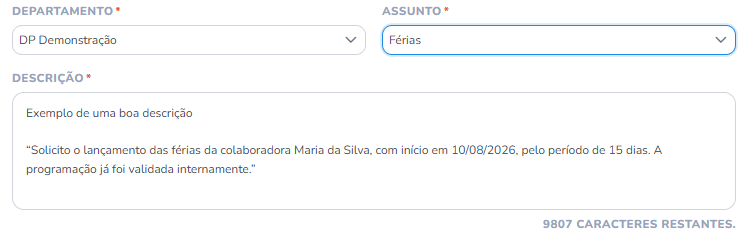
 Aqui você configura a qual departamento da Luzems RH será encaminhado a demanda.
 Escolha o assunto considerando **o principal motivo pelo qual você está abrindo a tarefa**. Esse item é importante, pois ele determina o prazo de execução da solicitação e será contabilizado nos seus indicadores.
 Esse é um dos campos **mais importantes de todo o formulário**, pois é nele que você deverá explicar à equipe do Departamento Pessoal **o que precisa, qual é a situação e quais informações são necessárias para o atendimento**.
 **O que informar?**
O que precisa ser realizado? Para quem a solicitação se refere? Qual é a situação ou contexto? Quais informações são importantes para a análise? Existe alguma data relacionada à solicitação? Existe alguma particularidade que a equipe precisa saber?
Sempre que a solicitação depender de um documento, arquivo, comprovante ou qualquer outra informação que possa ser apresentada por meio de um arquivo, inclua-o junto à tarefa.
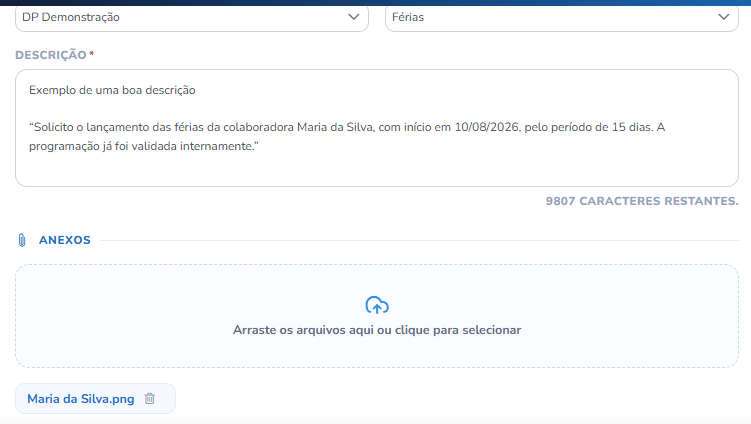 Eles podem ser arrastados à área destacada ou clique para abrir sua biblioteca.
Antes de selecionar **“Salvar solicitação”**, faça uma última conferência do Departamento, Assunto, Descrição e Anexo. Se todas as informações estiverem corretas, você poderá prosseguir com o registro da solicitação.
Depois de preencher e revisar todas as informações, localize o botão **“Salvar solicitação”**, na parte inferior da tela e clique.
Eles podem ser arrastados à área destacada ou clique para abrir sua biblioteca.
Antes de selecionar **“Salvar solicitação”**, faça uma última conferência do Departamento, Assunto, Descrição e Anexo. Se todas as informações estiverem corretas, você poderá prosseguir com o registro da solicitação.
Depois de preencher e revisar todas as informações, localize o botão **“Salvar solicitação”**, na parte inferior da tela e clique.
 Após salvar, a solicitação será criada no portal e passará a integrar a lista de tarefas.
Confirme na tela o recado de ''Sucesso'' e a tarefa na lista.