> ## Documentation Index
> Fetch the complete documentation index at: https://docs.dp.grupoluzems.com.br/llms.txt
> Use this file to discover all available pages before exploring further.
# Minhas Tarefas
A área **Minhas tarefas** é o espaço destinado ao acompanhamento das solicitações registradas no portal.
Nela, você poderá consultar as solicitações, verificar o status de cada uma delas, identificar quem realizou a abertura, consultar o assunto, acompanhar prazos e acessar uma tarefa específica para visualizar seus detalhes e interagir com a equipe responsável.
Essa área também permite utilizar **filtros e pesquisa** para localizar uma tarefa específica e fechadas, facilitando o acompanhamento mesmo quando possuir um grande volume de solicitações.
**Dica:** Antes de abrir uma nova tarefa, consulte esta área para verificar se a solicitação já foi registrada por você ou por outro usuário da empresa. Dessa forma, você evita a duplicidade de demandas.
## Como está organizado?
Ao acessar **Minhas tarefas**, você encontrará quatro áreas principais:
1. **Cabeçalho e Nova Tarefa**
2. **Filtros de Pesquisa**
3. **Lista de Tarefas**
4. **Paginação**
Cada uma delas possui uma função específica para facilitar o seu gerenciamento.
 ### **Cabeçalho e Nova Tarefa**
Na parte superior, o portal apresenta a descrição da página. Aqui você acompanha, filtra e abre novas solicitações ao Departamento Pessoal.
### **Cabeçalho e Nova Tarefa**
Na parte superior, o portal apresenta a descrição da página. Aqui você acompanha, filtra e abre novas solicitações ao Departamento Pessoal.
 **Quando utilizar?**
Para consultar tarefas existentes, pesquisar uma solicitação específica, filtrar tarefas por situação, consultar tarefas finalizadas por período e abrir uma nova tarefa.
### **Filtros de Pesquisa**
A área de filtros permite encontrar uma tarefa específica sem precisar procurar manualmente entre todas as solicitações.
 No exemplo apresentado, estão disponíveis os campos de **Nº, Situação, Finalizada – de** e **Finalizada – até.** Além dos filtros, existem os botões **Pesquisar** e **Limpar**.
**Boa prática:** Quanto mais específica for a informação que você possui, mais assertiva será sua busca. Se tiver o número da tarefa, utilize o filtro **Nº**. Caso contrário, combine **Situação** e período de finalização para reduzir os resultados apresentados.
### **Lista de Tarefas**
Apresenta as tarefas em aberto e suas principais informações.
No exemplo apresentado, estão disponíveis os campos de **Nº, Situação, Finalizada – de** e **Finalizada – até.** Além dos filtros, existem os botões **Pesquisar** e **Limpar**.
**Boa prática:** Quanto mais específica for a informação que você possui, mais assertiva será sua busca. Se tiver o número da tarefa, utilize o filtro **Nº**. Caso contrário, combine **Situação** e período de finalização para reduzir os resultados apresentados.
### **Lista de Tarefas**
Apresenta as tarefas em aberto e suas principais informações.
 A listagem é composta por:
* **Nº:** identificação da tarefa;
* **Situação:** status atual da solicitação;
* **Cliente:** empresa vinculada à tarefa;
* **Assunto:** tema da solicitação;
* **Solicitante:** usuário que abriu a tarefa;
* **Departamento:** área responsável pelo atendimento;
* **Prazo:** data e horário relacionados à tarefa.
Dica: As colunas possuem o recurso de ordenação, permitindo organizar a lista de acordo com determinada informação, facilitando a localização das tarefas.
### **Paginação**
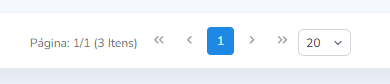
A paginação organiza a lista de tarefas em diferentes páginas quando há uma quantidade maior de solicitações para serem exibidas.
Na parte inferior da tela, você encontrará as informações e controles de navegação.
A listagem é composta por:
* **Nº:** identificação da tarefa;
* **Situação:** status atual da solicitação;
* **Cliente:** empresa vinculada à tarefa;
* **Assunto:** tema da solicitação;
* **Solicitante:** usuário que abriu a tarefa;
* **Departamento:** área responsável pelo atendimento;
* **Prazo:** data e horário relacionados à tarefa.
Dica: As colunas possuem o recurso de ordenação, permitindo organizar a lista de acordo com determinada informação, facilitando a localização das tarefas.
### **Paginação**
A paginação organiza a lista de tarefas em diferentes páginas quando há uma quantidade maior de solicitações para serem exibidas.
Na parte inferior da tela, você encontrará as informações e controles de navegação.
 **Como funciona?**
Quando a quantidade de tarefas ultrapassar o limite de itens exibidos por página, o sistema dividirá os resultados em páginas.
Você poderá:
* **Avançar:** Para acessar a próxima página de tarefas;
* **Voltar:** Para retornar à página anterior;
* **Ir para uma página específica:** Quando houver várias páginas disponíveis;
* **Definir a quantidade de itens por página:** Selecionar quantas tarefas deseja visualizar de uma vez.
No exemplo, está selecionada a opção **20**, indicando que o sistema exibirá até **20 tarefas por página**.
**Dica:** se você possui muitas tarefas e não está encontrando uma solicitação específica, utilize os **filtros de pesquisa** antes de navegar entre as páginas. Isso torna a localização muito mais rápida e assertiva.
**Nos próximos tópicos, cada um desses recursos será apresentado detalhadamente, com orientações sobre quando e como utilizá-lo.**