> ## Documentation Index
> Fetch the complete documentation index at: https://docs.dp.grupoluzems.com.br/llms.txt
> Use this file to discover all available pages before exploring further.
# Filtros de Pesquisa
A área de filtros permite encontrar uma tarefa específica sem precisar procurar manualmente entre todas as solicitações.
Você pode utilizar **um único filtro** ou **combinar diferentes critérios**, de acordo com as informações que possui sobre a tarefa que deseja encontrar.
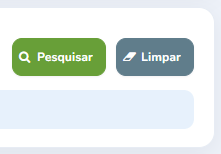
 No exemplo apresentado, estão disponíveis os campos de **Nº, Situação, Finalizada – de** e **Finalizada – até.** Além dos filtros, existem os botões **Pesquisar** e **Limpar**.
## **Nº**
Utilize este campo quando você **já souber o número de identificação da tarefa** que deseja localizar.
Ao informar o número, a pesquisa será direcionada especificamente para aquela tarefa, tornando a busca mais rápida e assertiva.
**Exemplo:** Se você precisa consultar a tarefa nº **42286**, informe esse número no campo **Nº** e clique em **Pesquisar**.
No exemplo apresentado, estão disponíveis os campos de **Nº, Situação, Finalizada – de** e **Finalizada – até.** Além dos filtros, existem os botões **Pesquisar** e **Limpar**.
## **Nº**
Utilize este campo quando você **já souber o número de identificação da tarefa** que deseja localizar.
Ao informar o número, a pesquisa será direcionada especificamente para aquela tarefa, tornando a busca mais rápida e assertiva.
**Exemplo:** Se você precisa consultar a tarefa nº **42286**, informe esse número no campo **Nº** e clique em **Pesquisar**.
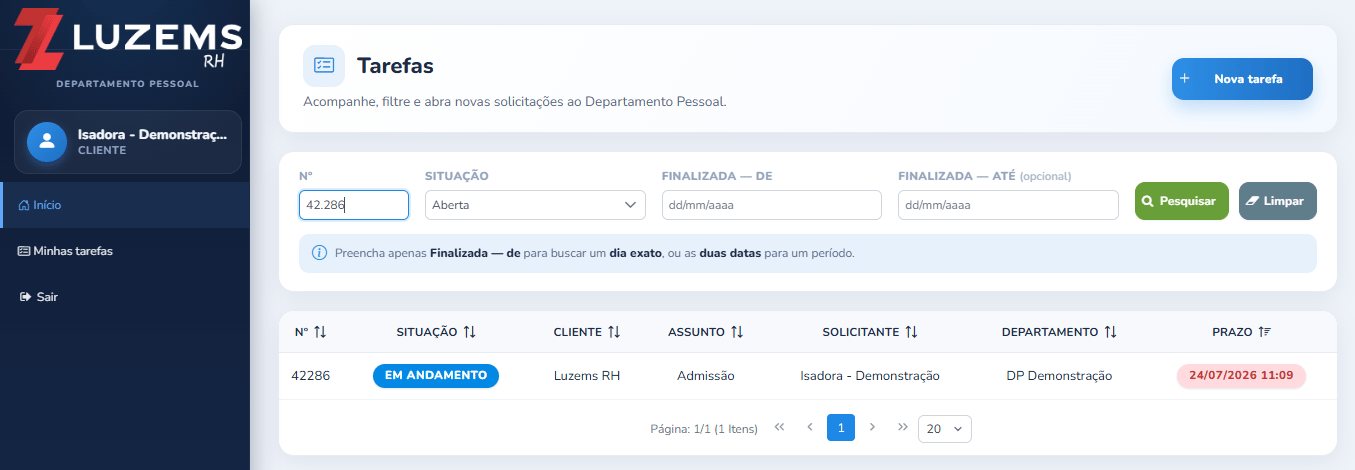 **Dica:** sempre que você tiver o número da tarefa, dê preferência a esse filtro. Por ser uma identificação única, ele permite uma busca mais direta.
## **Situação**
Utilize este filtro para definir quais tarefas deseja visualizar de acordo com sua situação.
Você poderá filtrar por **Abertas, Fechadas e Todas.**
**Abertas:** Apresenta somente as tarefas que ainda estão em atendimento;
**Dica:** sempre que você tiver o número da tarefa, dê preferência a esse filtro. Por ser uma identificação única, ele permite uma busca mais direta.
## **Situação**
Utilize este filtro para definir quais tarefas deseja visualizar de acordo com sua situação.
Você poderá filtrar por **Abertas, Fechadas e Todas.**
**Abertas:** Apresenta somente as tarefas que ainda estão em atendimento;
**Fechadas:** Apresenta as tarefas que já foram finalizadas;
**Todas:** Apresenta todas as tarefas, independentemente de sua situação.
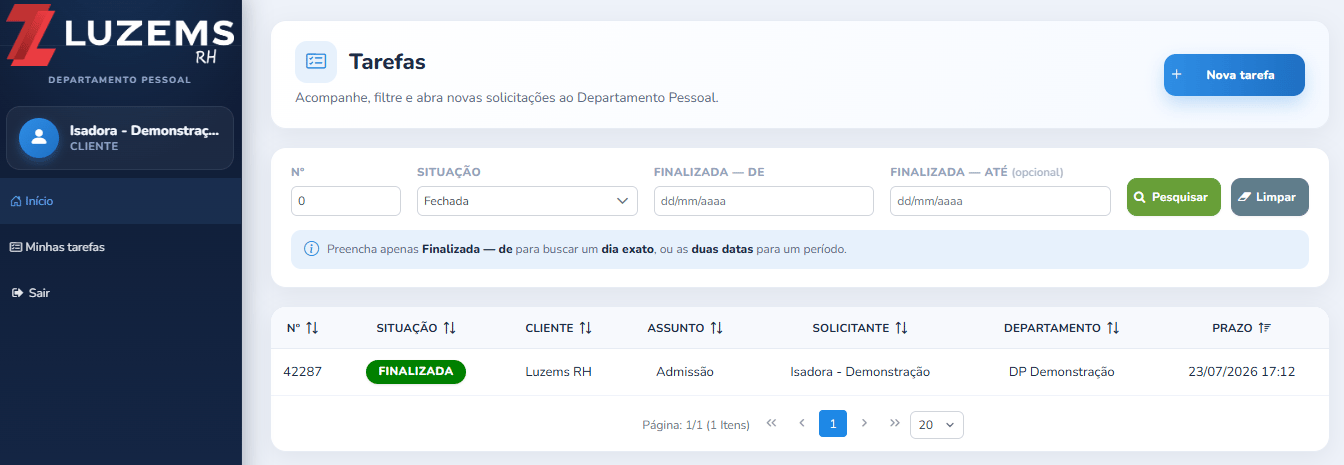 **Dica:** se você deseja acompanhar apenas as demandas que ainda estão em atendimento, selecione **Abertas**. Para consultar solicitações já concluídas, utilize **Fechadas.**
## **Finalizada-de**
Utilize este campo para informar a **data inicial** do período que deseja consultar entre as tarefas finalizadas.
**Dica:** se você deseja acompanhar apenas as demandas que ainda estão em atendimento, selecione **Abertas**. Para consultar solicitações já concluídas, utilize **Fechadas.**
## **Finalizada-de**
Utilize este campo para informar a **data inicial** do período que deseja consultar entre as tarefas finalizadas.
Quando utilizado sozinho, o campo permite buscar tarefas **finalizadas em uma data específica**.
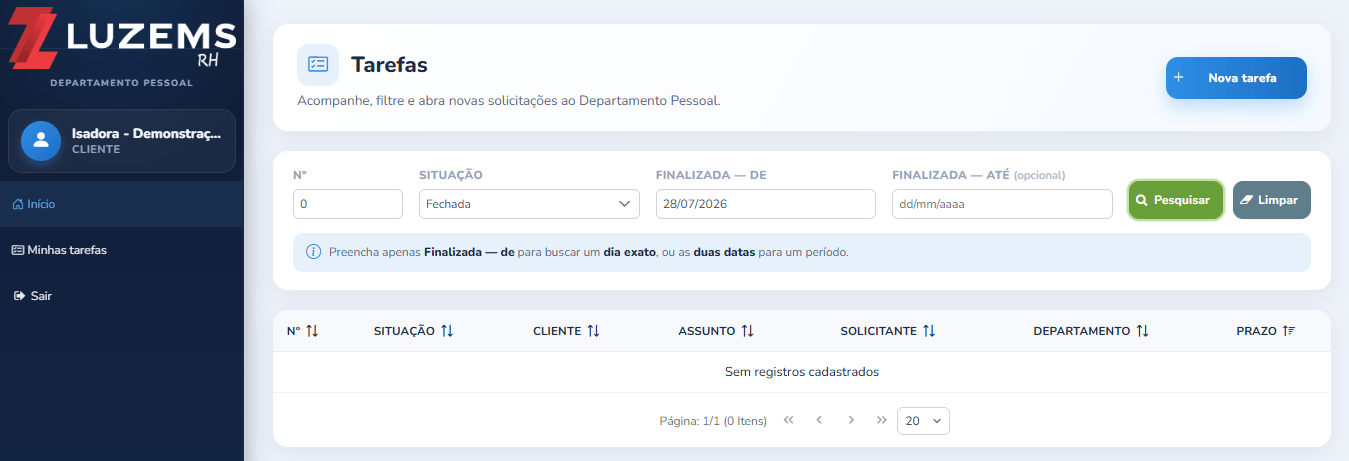 **Importante:** O campo **Finalizada – de** deve ser utilizado para pesquisas relacionadas a tarefas finalizadas.
## **Finalizada-até**
Utilize este campo para informar a **data final** do período que deseja consultar entre as tarefas finalizadas. Para realizar uma pesquisa por período, preencha este campo junto com **Finalizada – de**.
**Importante:** O campo **Finalizada – de** deve ser utilizado para pesquisas relacionadas a tarefas finalizadas.
## **Finalizada-até**
Utilize este campo para informar a **data final** do período que deseja consultar entre as tarefas finalizadas. Para realizar uma pesquisa por período, preencha este campo junto com **Finalizada – de**.
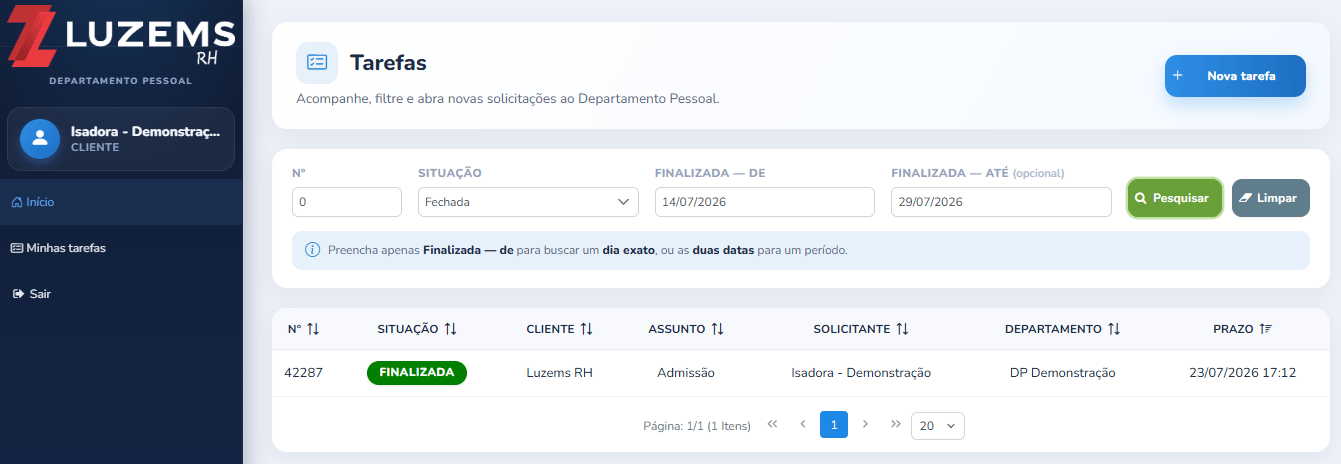 **Importante:** O campo **Finalizada – até** deve ser utilizado para pesquisas relacionadas a tarefas finalizadas.
## **Pesquisar**
Depois de preencher os filtros desejados, clique em **Pesquisar**.
O sistema realizará a busca considerando os critérios informados e atualizará a lista de tarefas com os resultados correspondentes.
Você **não precisa preencher todos os filtros** para realizar uma pesquisa. É possível:
* Utilizar apenas um critério;
* Combinar dois ou mais filtros;
* Utilizar diferentes combinações para tornar a pesquisa mais específica.
**Exemplo:**
**Importante:** O campo **Finalizada – até** deve ser utilizado para pesquisas relacionadas a tarefas finalizadas.
## **Pesquisar**
Depois de preencher os filtros desejados, clique em **Pesquisar**.
O sistema realizará a busca considerando os critérios informados e atualizará a lista de tarefas com os resultados correspondentes.
Você **não precisa preencher todos os filtros** para realizar uma pesquisa. É possível:
* Utilizar apenas um critério;
* Combinar dois ou mais filtros;
* Utilizar diferentes combinações para tornar a pesquisa mais específica.
**Exemplo:**
Você pode selecionar **Situação: Abertas** para visualizar somente as tarefas que ainda estão em atendimento. Ou pode combinar **Situação: Fechadas** + **Finalizada – de** + **Finalizada – até** para consultar as tarefas encerradas em determinado período.
**Boa prática:** Quanto mais específica for a informação que você possui, mais assertiva será sua busca. Se tiver o número da tarefa, utilize o filtro **Nº**. Caso contrário, combine **Situação** e período de finalização para reduzir os resultados apresentados.
## **Limpar**
Utilize o botão **Limpar** para remover os filtros preenchidos ou aplicados anteriormente.
Após selecionar essa opção, você poderá realizar uma nova pesquisa utilizando outros critérios.
 **Dica:** se os resultados apresentados não forem os que você esperava, utilize **Limpar** e refaça a pesquisa conferindo os filtros selecionados.