> ## Documentation Index
> Fetch the complete documentation index at: https://docs.dp.grupoluzems.com.br/llms.txt
> Use this file to discover all available pages before exploring further.
# Detalhes de Tarefa
Após localizar uma solicitação na área **Minhas tarefas**, é possível acessar seu ambiente interno para consultar todas as informações relacionadas ao atendimento.
É nessa tela que você poderá acompanhar o histórico da solicitação, verificar os detalhes da tarefa, consultar o prazo e acompanhar toda a comunicação realizada durante o atendimento.
**Importante:** Todas as atualizações da tarefa ficam registradas nesse ambiente, permitindo consultar o histórico completo da solicitação sempre que necessário.
## **Como acessar?**
Para acessar os detalhes de uma solicitação:
Após essa ação, o sistema abrirá o ambiente interno da solicitação.
## Situação
Na parte superior da tela são apresentados os elementos de situação da tarefa. Seu Número, Assunto e Situação.
 Essas informações permitem identificar rapidamente qual solicitação está sendo consultada e em que estágio do atendimento ela se encontra.
## Detalhes
O painel **Detalhes** reúne as principais informações da solicitação, permitindo identificar rapidamente os dados da tarefa sem a necessidade de consultar o histórico.
Essas informações permitem identificar rapidamente qual solicitação está sendo consultada e em que estágio do atendimento ela se encontra.
## Detalhes
O painel **Detalhes** reúne as principais informações da solicitação, permitindo identificar rapidamente os dados da tarefa sem a necessidade de consultar o histórico.
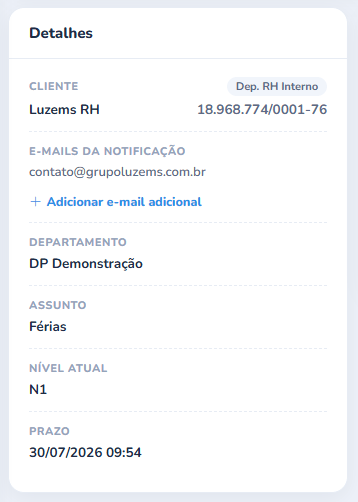 As informações apresentadas são:
### Cliente
Identifica a empresa à qual a solicitação pertence.
As informações apresentadas são:
### Cliente
Identifica a empresa à qual a solicitação pertence.
Além do nome da empresa, também é apresentado o **CNPJ** correspondente.
 ### E-mails de notificação
Exibe os endereços de e-mail que receberão as notificações relacionadas à tarefa.
Caso necessário, é possível incluir novos destinatários utilizando a opção **"Adicionar e-mail adicional"**, permitindo que outras pessoas da empresa também acompanhem as atualizações da solicitação.
### E-mails de notificação
Exibe os endereços de e-mail que receberão as notificações relacionadas à tarefa.
Caso necessário, é possível incluir novos destinatários utilizando a opção **"Adicionar e-mail adicional"**, permitindo que outras pessoas da empresa também acompanhem as atualizações da solicitação.
 **Dica:** Utilize e-mails adicionais quando outras pessoas precisarem acompanhar a evolução da tarefa, sem necessidade de acessar constantemente o portal.
### Departamento
Apresenta o departamento da Luzems RH responsável pelo atendimento da solicitação.
Essa informação permite identificar qual equipe está conduzindo a demanda.
**Dica:** Utilize e-mails adicionais quando outras pessoas precisarem acompanhar a evolução da tarefa, sem necessidade de acessar constantemente o portal.
### Departamento
Apresenta o departamento da Luzems RH responsável pelo atendimento da solicitação.
Essa informação permite identificar qual equipe está conduzindo a demanda.
 ### Assunto
Exibe o assunto selecionado no momento da abertura da tarefa.
Essa informação facilita a identificação da natureza da solicitação.
### Nível atual
Apresenta o nível de atendimento em que a tarefa se encontra.
### Assunto
Exibe o assunto selecionado no momento da abertura da tarefa.
Essa informação facilita a identificação da natureza da solicitação.
### Nível atual
Apresenta o nível de atendimento em que a tarefa se encontra.
 O atendimento é organizado em **dois níveis**:
#### **N1 – Suporte inicial**
É o **primeiro nível de atendimento** da solicitação.
Nesse momento, o N1 realiza uma análise inicial da tarefa, verificando se as informações fornecidas na abertura estão completas e se os **documentos e anexos necessários** foram apresentados corretamente.
O objetivo é garantir que a demanda esteja devidamente estruturada antes de ser encaminhada para a etapa seguinte.
**Importante:** Caso sejam identificadas informações ou documentos necessários para dar continuidade ao atendimento, a tarefa poderá ficar **aguardando retorno do cliente** até que a complementação seja realizada.
#### **N2 – Operação**
O **N2 corresponde à equipe operacional**, responsável pela execução e tratamento da demanda.
Após a validação inicial realizada pelo N1, a tarefa avançará para o N2, quando a solicitação estiver pronta para ser efetivamente tratada pela operação.
Nesse nível, a equipe responsável realiza as **atividades necessárias para atender à solicitação**, conforme o assunto e a necessidade apresentada.
**Importante:** Você não precisa definir ou alterar o nível de atendimento. Essa movimentação ocorre conforme nosso fluxo interno de atendimento.
### Prazo
Apresenta a data e o horário previstos para o atendimento da solicitação.
O atendimento é organizado em **dois níveis**:
#### **N1 – Suporte inicial**
É o **primeiro nível de atendimento** da solicitação.
Nesse momento, o N1 realiza uma análise inicial da tarefa, verificando se as informações fornecidas na abertura estão completas e se os **documentos e anexos necessários** foram apresentados corretamente.
O objetivo é garantir que a demanda esteja devidamente estruturada antes de ser encaminhada para a etapa seguinte.
**Importante:** Caso sejam identificadas informações ou documentos necessários para dar continuidade ao atendimento, a tarefa poderá ficar **aguardando retorno do cliente** até que a complementação seja realizada.
#### **N2 – Operação**
O **N2 corresponde à equipe operacional**, responsável pela execução e tratamento da demanda.
Após a validação inicial realizada pelo N1, a tarefa avançará para o N2, quando a solicitação estiver pronta para ser efetivamente tratada pela operação.
Nesse nível, a equipe responsável realiza as **atividades necessárias para atender à solicitação**, conforme o assunto e a necessidade apresentada.
**Importante:** Você não precisa definir ou alterar o nível de atendimento. Essa movimentação ocorre conforme nosso fluxo interno de atendimento.
### Prazo
Apresenta a data e o horário previstos para o atendimento da solicitação.
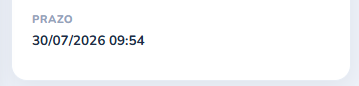 **Importante:** O prazo é definido automaticamente pelo sistema no momento da abertura da tarefa, conforme os prazos estabelecidos contratualmente.
## Histórico
O painel **Histórico** registra todas as interações realizadas durante o atendimento.
Cada movimentação é apresentada em ordem cronológica, permitindo acompanhar toda a evolução da tarefa desde sua criação.
**Importante:** O prazo é definido automaticamente pelo sistema no momento da abertura da tarefa, conforme os prazos estabelecidos contratualmente.
## Histórico
O painel **Histórico** registra todas as interações realizadas durante o atendimento.
Cada movimentação é apresentada em ordem cronológica, permitindo acompanhar toda a evolução da tarefa desde sua criação.
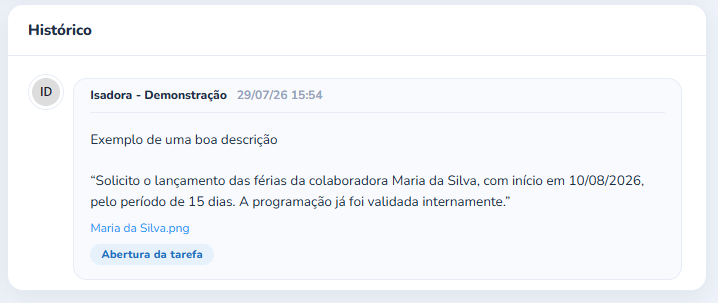 **Importante:** Todo novo comentário, retorno ou atualização realizada na tarefa ficará registrado nesse histórico, formando uma linha do tempo completa da solicitação.