> ## Documentation Index
> Fetch the complete documentation index at: https://docs.dp.grupoluzems.com.br/llms.txt
> Use this file to discover all available pages before exploring further.
# Acompanhamento de Tarefa
Após abrir uma tarefa, é importante acompanhar seu andamento pelo Portal do Cliente. A área **Minhas tarefas** permite consultar as solicitações registradas pela empresa e verificar, de forma centralizada, o status, o prazo, o assunto e as demais informações relacionadas a cada demanda.
O acompanhamento permite que você saiba **em que etapa está cada solicitação e se existe alguma ação necessária por parte da sua empresa**.
**Importante:** Como diferentes usuários podem estar vinculados à mesma empresa, as tarefas abertas por outros usuários também poderão ser consultadas no portal. Por isso, o acompanhamento deve ser realizado considerando as demandas de toda a equipe.
## **Como localizar uma tarefa?**
Para acompanhar uma solicitação já registrada:
Caso existam muitas tarefas cadastradas, utilize os **filtros de pesquisa** para encontrar a solicitação com mais rapidez.
**Dica:** se você possui o número da tarefa, utilize-o no campo **Nº**. Essa é a maneira mais rápida de localizar uma solicitação específica.
## Quando é necessário acompanhar uma tarefa com mais atenção?
Algumas situações merecem atenção especial:
#### Tarefa “Em andamento”
Acompanhe normalmente o andamento da solicitação e fique atento a eventuais atualizações.
 #### Tarefa “Aguardando retorno do cliente”
**Ação necessária**
Durante o atendimento, pode ser necessário solicitar informações, documentos, confirmações ou esclarecimentos adicionais para que a equipe da Luzems RH consiga dar continuidade à tarefa. Essa situação indica que **existe uma ação pendente por parte do cliente**:
#### Tarefa “Aguardando retorno do cliente”
**Ação necessária**
Durante o atendimento, pode ser necessário solicitar informações, documentos, confirmações ou esclarecimentos adicionais para que a equipe da Luzems RH consiga dar continuidade à tarefa. Essa situação indica que **existe uma ação pendente por parte do cliente**:
 Nesse caso, a equipe depende do seu retorno para prosseguir.
#### Tarefa finalizada
Confira o resultado do atendimento e mantenha a tarefa como referência para consultas futuras, quando necessário.
## Como responder à situação Aguardando Retorno do Cliente?
Ao identificar que uma tarefa está aguardando retorno, siga o passo a passo:
Nesse caso, a equipe depende do seu retorno para prosseguir.
#### Tarefa finalizada
Confira o resultado do atendimento e mantenha a tarefa como referência para consultas futuras, quando necessário.
## Como responder à situação Aguardando Retorno do Cliente?
Ao identificar que uma tarefa está aguardando retorno, siga o passo a passo:
 Na área **Minhas tarefas**, localize a tarefa que está com a situação **“Aguardando retorno do cliente”**.
Dê dois cliques sobre a tarefa para abrir seu ambiente interno.
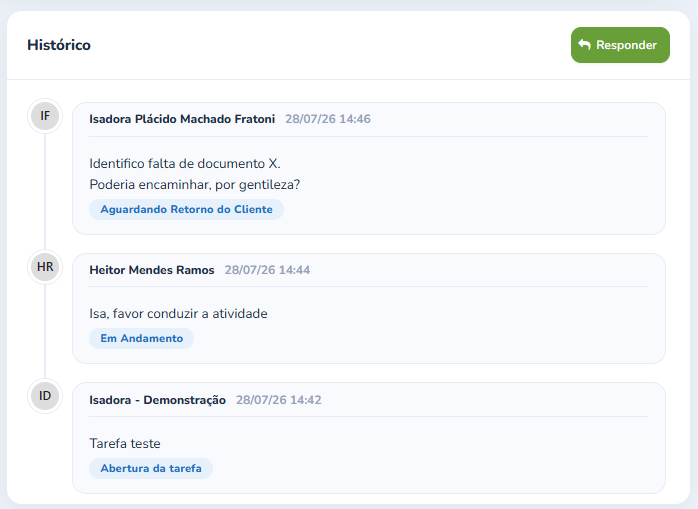
Ao abrir a tarefa, localize a área **Histórico**.
Leia a mensagem mais recente registrada pela equipe. É nessa mensagem que estará descrito **o que precisa ser providenciado para que a tarefa possa continuar**.
 **Dica:** Leia a solicitação com atenção antes de responder. Confira se a equipe solicitou uma informação, um documento, uma confirmação ou mais de um item.
O botão está localizado na parte superior direita da área **Histórico**.
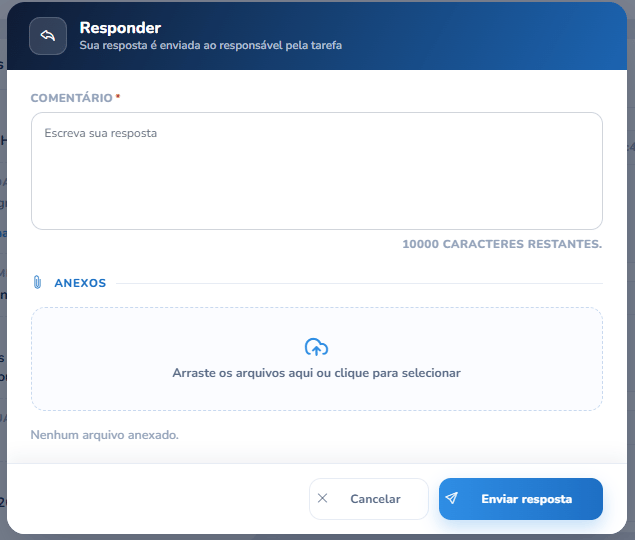
No campo de resposta, escreva as informações necessárias para atender à solicitação realizada pela equipe.
**Dica:** Leia a solicitação com atenção antes de responder. Confira se a equipe solicitou uma informação, um documento, uma confirmação ou mais de um item.
O botão está localizado na parte superior direita da área **Histórico**.
No campo de resposta, escreva as informações necessárias para atender à solicitação realizada pela equipe.
 Procure responder de maneira **clara, objetiva e completa**.
Se a equipe solicitou uma informação, informe-a, se solicitou um documento, anexe-o, e se solicitou uma confirmação, registre claramente sua confirmação.
Caso o retorno solicitado envolva o envio de documentos, utilize a área de anexos para incluir os arquivos necessários.
Antes de enviar, confira se a solicitação está sendo atendida.
**Importante:** Em caso de falta de informações, a demanda será retornada.
Após preencher a resposta e adicionar os documentos necessários, finalize o envio.
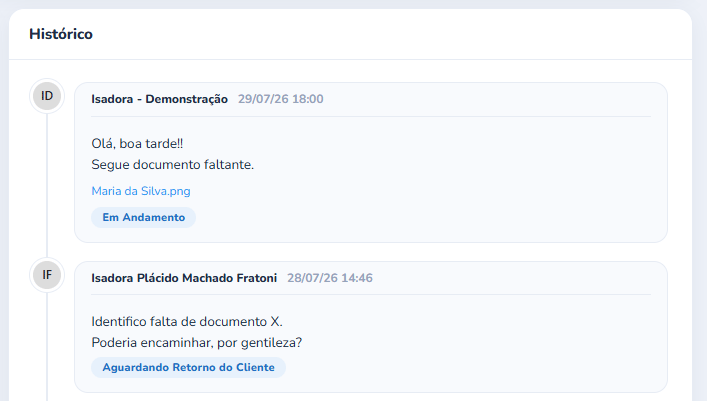
 A resposta será registrada no **Histórico da tarefa**, mantendo todas as interações organizadas em uma única solicitação.