> ## Documentation Index
> Fetch the complete documentation index at: https://docs.dp.grupoluzems.com.br/llms.txt
> Use this file to discover all available pages before exploring further.
# Primeiros Passos
O acesso ao Portal do Cliente é realizado por meio de um usuário individual, cadastrado previamente para utilização da plataforma.
Cada usuário possui suas próprias credenciais de acesso, permitindo maior segurança e organização na utilização.
**Atenção:** Não compartilhe seu usuário ou senha com outras pessoa
## Acesse
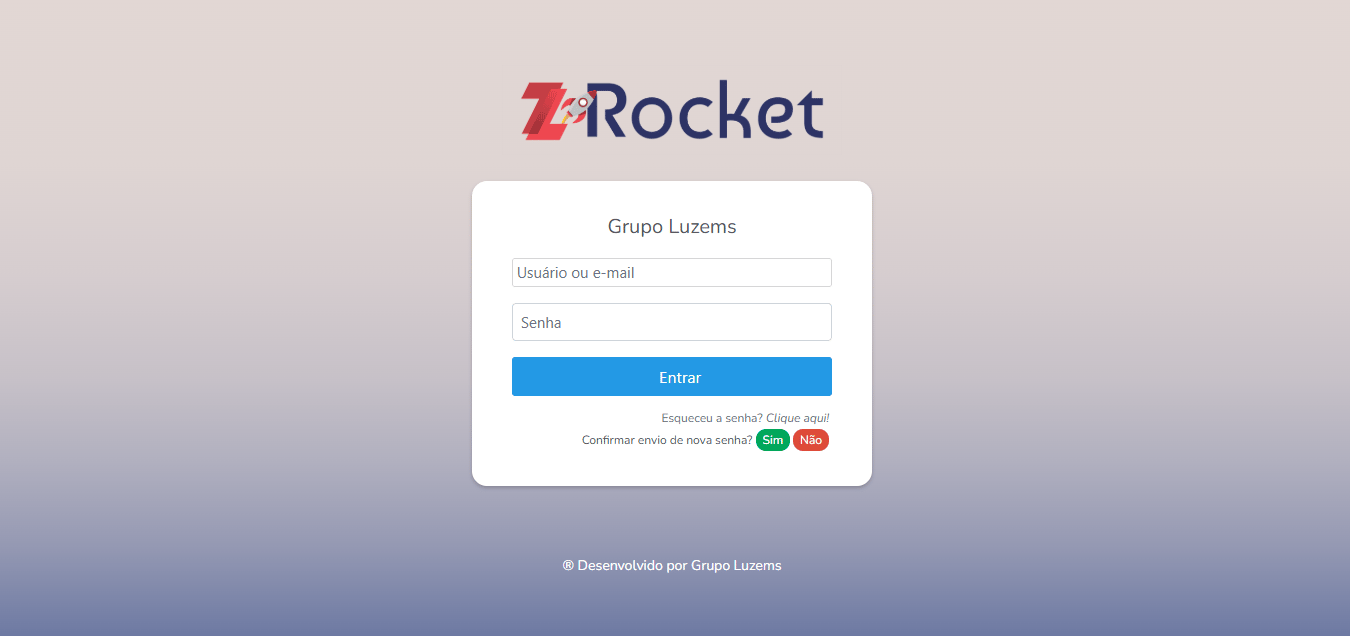 [rocket.grupoluzems.com.br](https://rocket.grupoluzems.com.br/)
Utilize as informações já compartilhadas por nossa equipe
Digite a senha cadastrada para o seu usuário
Após preencher corretamente seus dados, selecione o botão de acesso para entrar no portal
### Problemas para acessar?
Caso não consiga acessar o portal, verifique inicialmente:
* Se o usuário foi digitado corretamente;
* Se a senha foi informada corretamente;
* Se o acesso está sendo realizado pelo endereço correto;
* Se há conexão com a internet.
Caso o problema persista, entre em contato com a equipe responsável pelo atendimento para receber orientação.
(48) 9
### Esqueceu sua senha?
Caso você não se lembre da senha de acesso, é possível solicitar a alteração diretamente pela tela de login.
[rocket.grupoluzems.com.br](https://rocket.grupoluzems.com.br/)
Ela fica localizada abaixo do botão ''Entrar''
O sistema apresentará uma confirmação para o envio do e-mail de alteração de senha. Clique em ''Sim''
O sistema enviará um e-mail para o endereço cadastrado no seu usuário, contendo as orientações necessárias para realizar a alteração da senha
Altere a senha com as instruções do e-mail e entre novamente.
**Atenção:** Verifique também a caixa de **spam, lixo eletrônico ou promoções** caso o e-mail não apareça imediatamente na sua caixa de entrada.
**Importante:** O e-mail será enviado para o endereço cadastrado no usuário. Caso não tenha mais acesso a esse e-mail, será necessário entrar em contato com a equipe responsável pelo atendimento para verificar a atualização do cadastro.
## Primeiro Acesso
No primeiro acesso, recomendamos que você:
* Confira se seu nome está correto;
* Verifique se a empresa apresentada corresponde à empresa que você representa;
* Conheça a Área de Início;
* Consulte os indicadores apresentados;
* Explore o menu lateral;
* Verifique as tarefas disponíveis.
Essas informações ajudam a garantir que o acesso esteja configurado corretamente antes da utilização das funcionalidades do portal.
## Usuários
Uma empresa poderá possuir **mais de um usuário cadastrado no Portal do Cliente**.
Essa funcionalidade permite que diferentes pessoas da empresa acompanhem e gerenciem as solicitações relacionadas ao Departamento Pessoal.
Dessa forma, os usuários podem ter uma visão compartilhada das tarefas da empresa, facilitando a comunicação interna e o acompanhamento das demandas.
**Boa prática:** Antes de abrir uma nova tarefa, consulte as solicitações existentes. Outro usuário da sua empresa pode já ter registrado a demanda que você precisa acompanhar.
## Segurança do Acesso
Por se tratar de uma plataforma que reúne informações relacionadas à operação da empresa e ao Departamento Pessoal, é importante manter os dados de acesso protegidos. Por isso, pedimos que:
* Não compartilhe sua senha;
* Não utilize a senha de outro usuário;
* Evite salvar a senha em computadores de uso público ou compartilhado;
* Sempre encerre a sessão ao finalizar a utilização do portal em computadores compartilhados;
* Informe nossa equipe caso identifique alguma atividade ou acesso que não reconheça.
**Atenção:** Cada usuário deve utilizar suas próprias credenciais. O compartilhamento de acessos compromete a identificação dos usuários e a segurança das informações.
## Encerrando do Acesso
Ao finalizar a utilização do portal, especialmente em computadores compartilhados, recomendamos encerrar sua sessão. Para isso:
Após sair, será necessário realizar um novo login para acessar novamente o portal.
[rocket.grupoluzems.com.br](https://rocket.grupoluzems.com.br/)
Utilize as informações já compartilhadas por nossa equipe
Digite a senha cadastrada para o seu usuário
Após preencher corretamente seus dados, selecione o botão de acesso para entrar no portal
### Problemas para acessar?
Caso não consiga acessar o portal, verifique inicialmente:
* Se o usuário foi digitado corretamente;
* Se a senha foi informada corretamente;
* Se o acesso está sendo realizado pelo endereço correto;
* Se há conexão com a internet.
Caso o problema persista, entre em contato com a equipe responsável pelo atendimento para receber orientação.
(48) 9
### Esqueceu sua senha?
Caso você não se lembre da senha de acesso, é possível solicitar a alteração diretamente pela tela de login.
[rocket.grupoluzems.com.br](https://rocket.grupoluzems.com.br/)
Ela fica localizada abaixo do botão ''Entrar''
O sistema apresentará uma confirmação para o envio do e-mail de alteração de senha. Clique em ''Sim''
O sistema enviará um e-mail para o endereço cadastrado no seu usuário, contendo as orientações necessárias para realizar a alteração da senha
Altere a senha com as instruções do e-mail e entre novamente.
**Atenção:** Verifique também a caixa de **spam, lixo eletrônico ou promoções** caso o e-mail não apareça imediatamente na sua caixa de entrada.
**Importante:** O e-mail será enviado para o endereço cadastrado no usuário. Caso não tenha mais acesso a esse e-mail, será necessário entrar em contato com a equipe responsável pelo atendimento para verificar a atualização do cadastro.
## Primeiro Acesso
No primeiro acesso, recomendamos que você:
* Confira se seu nome está correto;
* Verifique se a empresa apresentada corresponde à empresa que você representa;
* Conheça a Área de Início;
* Consulte os indicadores apresentados;
* Explore o menu lateral;
* Verifique as tarefas disponíveis.
Essas informações ajudam a garantir que o acesso esteja configurado corretamente antes da utilização das funcionalidades do portal.
## Usuários
Uma empresa poderá possuir **mais de um usuário cadastrado no Portal do Cliente**.
Essa funcionalidade permite que diferentes pessoas da empresa acompanhem e gerenciem as solicitações relacionadas ao Departamento Pessoal.
Dessa forma, os usuários podem ter uma visão compartilhada das tarefas da empresa, facilitando a comunicação interna e o acompanhamento das demandas.
**Boa prática:** Antes de abrir uma nova tarefa, consulte as solicitações existentes. Outro usuário da sua empresa pode já ter registrado a demanda que você precisa acompanhar.
## Segurança do Acesso
Por se tratar de uma plataforma que reúne informações relacionadas à operação da empresa e ao Departamento Pessoal, é importante manter os dados de acesso protegidos. Por isso, pedimos que:
* Não compartilhe sua senha;
* Não utilize a senha de outro usuário;
* Evite salvar a senha em computadores de uso público ou compartilhado;
* Sempre encerre a sessão ao finalizar a utilização do portal em computadores compartilhados;
* Informe nossa equipe caso identifique alguma atividade ou acesso que não reconheça.
**Atenção:** Cada usuário deve utilizar suas próprias credenciais. O compartilhamento de acessos compromete a identificação dos usuários e a segurança das informações.
## Encerrando do Acesso
Ao finalizar a utilização do portal, especialmente em computadores compartilhados, recomendamos encerrar sua sessão. Para isso:
Após sair, será necessário realizar um novo login para acessar novamente o portal.