> ## Documentation Index
> Fetch the complete documentation index at: https://docs.dp.grupoluzems.com.br/llms.txt
> Use this file to discover all available pages before exploring further.
# Conhecendo o Portal
A tela de início é o primeiro ambiente visualizado após o acesso ao portal. Ela funciona como o **ponto central de navegação**, reunindo os principais recursos e informações necessários para acompanhar as solicitações e acessar as funcionalidades disponíveis.
**Pense na tela inicial como o painel de controle:** É a partir dela que você encontra os principais caminhos para realizar e acompanhar suas atividades.
Para facilitar a navegação, a tela inicial é composta por diferentes áreas. Cada componente possui uma função específica e ajuda você a encontrar rapidamente o que precisa.
## Como está organizado?
### Identificação do Usuário
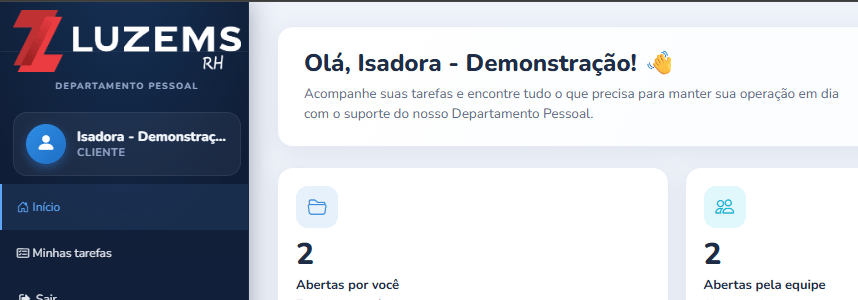
No canto superior da página, o portal apresenta uma saudação com o nome do usuário que está conectado.
Essa identificação permite confirmar qual usuário está atualmente conectado ao portal.
 ### **Informações da Empresa e Data de Acesso**
Na parte superior direita da tela, são apresentadas duas informações:
**Data e horário:** O primeiro campo apresenta a data e o horário atuais registrados pelo sistema.
### **Informações da Empresa e Data de Acesso**
Na parte superior direita da tela, são apresentadas duas informações:
**Data e horário:** O primeiro campo apresenta a data e o horário atuais registrados pelo sistema.
Essa informação auxilia na identificação do momento em que o portal está sendo acessado.
**Empresa vinculada:** Ao lado, é apresentada a empresa relacionada ao acesso, contendo:
Nome da empresa e CNPJ cadastrado. Essa informação é especialmente importante para usuários que possuem acesso relacionado a mais de uma empresa, pois permite verificar qual cadastro está sendo utilizado naquele momento.
**Atenção:** Antes de realizar uma nova solicitação, confira se a empresa apresentada no portal corresponde à empresa para a qual você deseja realizar o atendimento.
 ### Indicadores de Tarefas
Logo abaixo das informações iniciais, o portal apresenta **cinco indicadores principais**.
Eles funcionam como um resumo da situação atual das tarefas e permitem identificar rapidamente o que está acontecendo na operação.
Os indicadores apresentados são:
**3.1 Abertas por Você**
### Indicadores de Tarefas
Logo abaixo das informações iniciais, o portal apresenta **cinco indicadores principais**.
Eles funcionam como um resumo da situação atual das tarefas e permitem identificar rapidamente o que está acontecendo na operação.
Os indicadores apresentados são:
**3.1 Abertas por Você**
**3.2 Abertas pela Equipe**
**3.3 Aguardando Você**
**3.4 Concluídas no Mês**
**3.5 Tarefas Concluídas por Assunto**
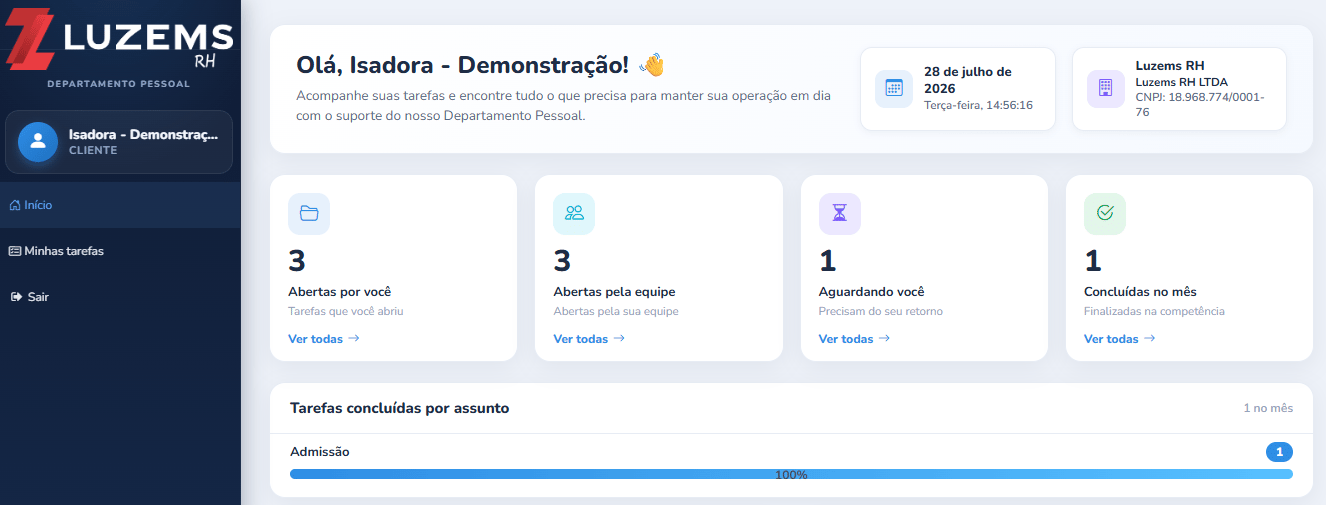
Cada indicador apresenta uma quantidade numérica e permite acesso direto às tarefas correspondentes, clicando em ''Ver todas''.
 **3.1 Abertas por Você**
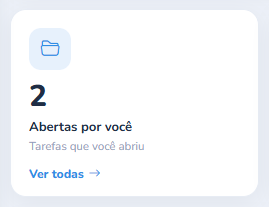
O indicador apresenta a quantidade de tarefas abertas pelo seu usuário.
 **Quando utilizar?**
Esse indicador é útil para acompanhar solicitações que você mesmo registrou e verificar se elas continuam em andamento.
**3.2 Abertas pela Equipe**
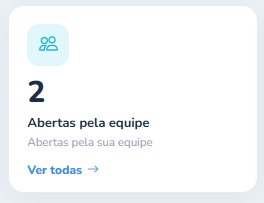
O indicador apresenta a quantidade de tarefas abertas pela sua equipe.
 **Para que serve?**
Esse recurso permite que os usuários da mesma empresa tenham uma visão compartilhada das solicitações, facilitando a organização e evitando que diferentes pessoas registrem a mesma demanda.
**3.3 Aguardando Você**
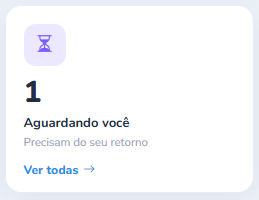
O indicador apresenta as tarefas que estão aguardando alguma ação sua, informação ou retorno.
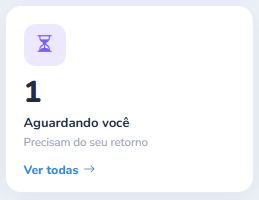
 **Atenção:** Sempre que houver tarefas em **“Aguardando Você”**, recomendamos verificar essas solicitações e realizar a ação necessária imediatamente para que o atendimento possa prosseguir.
**3.4 Concluídas no Mês**
**Atenção:** Sempre que houver tarefas em **“Aguardando Você”**, recomendamos verificar essas solicitações e realizar a ação necessária imediatamente para que o atendimento possa prosseguir.
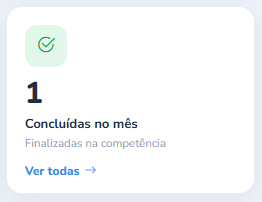
**3.4 Concluídas no Mês**
O indicador apresenta a quantidade de tarefas executadas pela nossa operação durante o mês vigente.
 **Para que serve?**
Esse indicador permite acompanhar de forma rápida o volume de solicitações que já foram finalizadas no período.
**3.5 Tarefas Concluídas por Assunto**
Abaixo dos indicadores, o portal apresenta o quadro de Tarefas concluídas por assunto.
Essa área permite visualizar a distribuição das tarefas concluídas de acordo com o assunto ou categoria da solicitação.
 **Para que serve?**
Esse indicador proporciona uma visão mais detalhada sobre quais tipos de solicitações foram concluídas no período, permitindo que visualize a movimentação da operação por assunto.
### Acesso Rápido
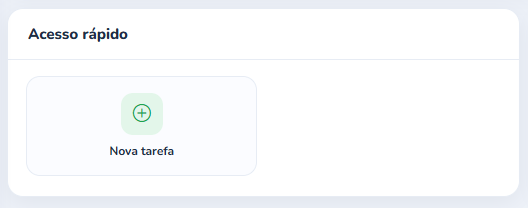
Na parte inferior esquerda da Área de Início, está disponível o bloco de acesso rápido.
Essa área foi criada para facilitar o acesso às funcionalidades mais utilizadas do portal.
Atualmente, é apresentado o atalho **Nova Tarefa.**
 ### Área “Precisa de ajuda?”
Ao lado do Acesso rápido, encontra-se o bloco Precisa de Ajuda?
### Área “Precisa de ajuda?”
Ao lado do Acesso rápido, encontra-se o bloco Precisa de Ajuda?
Essa área funciona como um direcionamento rápido ao nosso canal de comunicação via Whatsapp.
 **Quando utilizar?**
Nosso atendimento é de segunda a sexta-feira das 08:00 às 12:00 e 13:12 às 18:00.
Esse canal serve para **suporte.** Solicitações devem ser abertas por tarefa.
### Menu Lateral
Além das informações apresentadas no painel principal, você conta com um **menu lateral de navegação**, localizado no lado esquerdo da tela.
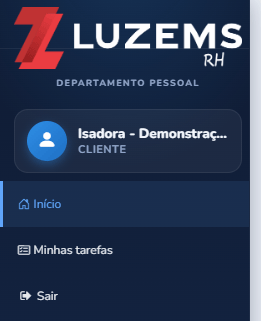 **6.1 Início:** Retorna para a Área de Início do portal. É onde encontra os indicadores, o resumo das tarefas e os acessos rápidos.
**6.2 Minhas Tarefas:** Direciona para a área de consulta e acompanhamento das tarefas. Nessa seção, será possível visualizar as solicitações registradas e acompanhar seu andamento.
**6.3 Sair:** Encerra a sessão atual do usuário no portal.