> ## Documentation Index
> Fetch the complete documentation index at: https://docs.dp.grupoluzems.com.br/llms.txt
> Use this file to discover all available pages before exploring further.
# Minhas Admissões
A área é o espaço destinado à abertura e ao acompanhamento do processo de admissão de novos colaboradores. Por meio dela, você inicia uma nova admissão, envia um link ao candidato para preenchimento das informações necessárias e acompanha o andamento do processo até sua conclusão.
Após o preenchimento pelo candidato, as informações são recebidas pelo nosso **Departamento Pessoal**, que realiza a conferência e o processamento dos dados, executa o processo de admissão e finaliza a solicitação no portal.
Dessa forma, todo o processo fica centralizado em um único ambiente, permitindo que você acompanhe cada etapa e mantenha o **histórico da admissão disponível para consulta**.
**Dica:** Antes de iniciar uma nova admissão, tenha em mãos os dados básicos do candidato e confirme se ele ainda não possui uma admissão em andamento no portal. Isso ajuda a evitar duplicidade de solicitações.
# Como está organizado?
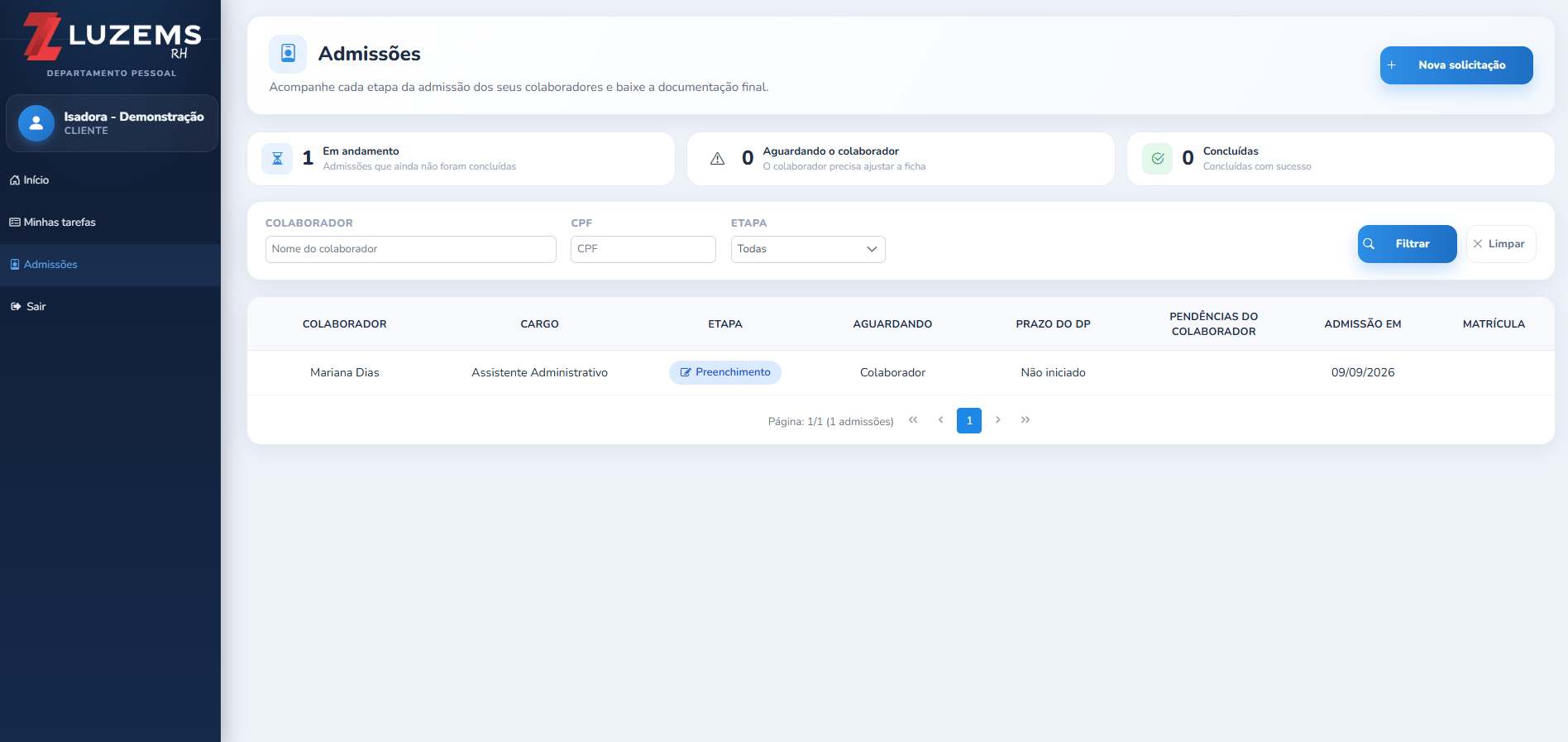
Ao acessar, você encontrará cinco áreas principais:
1. **Cabeçalho e Nova Solicitação**
2. **Dados Atualizados**
3. **Filtros de Pesquisa**
4. **Lista de Admissões**
5. **Paginação**
Cada uma delas possui uma função específica para facilitar o seu gerenciamento.
 # **Cabeçalho e Nova Solicitação**
Na parte superior da página, o portal apresenta o título **Admissões** e uma breve descrição da área. É também onde está disponível o botão **Nova solicitação**, utilizado para iniciar o processo de admissão de um novo colaborador.
Ao iniciar uma nova solicitação, você dará início ao fluxo de admissão e poderá encaminhar o processo para que o candidato preencha suas informações.
# **Cabeçalho e Nova Solicitação**
Na parte superior da página, o portal apresenta o título **Admissões** e uma breve descrição da área. É também onde está disponível o botão **Nova solicitação**, utilizado para iniciar o processo de admissão de um novo colaborador.
Ao iniciar uma nova solicitação, você dará início ao fluxo de admissão e poderá encaminhar o processo para que o candidato preencha suas informações.
 **Quando utilizar?**
Utilize esta opção sempre que precisar iniciar uma nova admissão para um colaborador que será contratado pela empresa.
# **Dados Atualizados**
Logo abaixo do cabeçalho, o portal apresenta um resumo dos processos de admissão por meio de três indicadores:
 Apresenta a quantidade de admissões que ainda não foram concluídas.
Apresenta as admissões que estão aguardando alguma ação ou resposta para que o processo possa continuar.
Apresenta a quantidade de admissões finalizadas com sucesso.
Esses indicadores permitem identificar rapidamente a situação geral das admissões sem precisar consultar cada processo individualmente.
**Quando utilizar?**
Apresenta a quantidade de admissões que ainda não foram concluídas.
Apresenta as admissões que estão aguardando alguma ação ou resposta para que o processo possa continuar.
Apresenta a quantidade de admissões finalizadas com sucesso.
Esses indicadores permitem identificar rapidamente a situação geral das admissões sem precisar consultar cada processo individualmente.
**Quando utilizar?**
Utilize os indicadores para ter uma visão rápida dos processos que estão em andamento, verificar se existem pendências que precisam de atenção e acompanhar o volume de admissões concluídas.
**Atenção:** Uma admissão com pendência pode depender de uma ação do cliente ou do candidato. Sempre verifique os detalhes do processo para identificar o que está aguardando retorno.
# **Filtros de Pesquisa**
A área de filtros permite localizar uma admissão específica sem precisar procurar manualmente entre todos os processos registrados.
 No exemplo apresentado, estão disponíveis os campos **Colaborador, CPF e Etapa.** Além dos filtros, estão disponíveis os botões **Filtrar** e **Limpar**.
### **Como utilizar?**
Informe uma ou mais informações nos campos de pesquisa e clique em **Filtrar** para apresentar somente os processos que correspondem aos critérios selecionados.
Para remover os critérios utilizados e visualizar novamente todas as admissões, clique em **Limpar**.
**Dica:** Quanto mais específica for a informação que você possui, mais assertiva será sua busca.
# **Lista de Admissões**
A lista apresenta os processos de admissão registrados no portal e suas principais informações.
No exemplo apresentado, estão disponíveis os campos **Colaborador, CPF e Etapa.** Além dos filtros, estão disponíveis os botões **Filtrar** e **Limpar**.
### **Como utilizar?**
Informe uma ou mais informações nos campos de pesquisa e clique em **Filtrar** para apresentar somente os processos que correspondem aos critérios selecionados.
Para remover os critérios utilizados e visualizar novamente todas as admissões, clique em **Limpar**.
**Dica:** Quanto mais específica for a informação que você possui, mais assertiva será sua busca.
# **Lista de Admissões**
A lista apresenta os processos de admissão registrados no portal e suas principais informações.
 A listagem é composta por:
Nome da pessoa que está sendo admitida.
Cargo que será ocupado pelo colaborador.
Situação atual do processo de admissão, como Concluída ou Cancelada.
Indica se existe alguma etapa ou ação aguardando retorno.
Apresenta informações relacionadas a pendências existentes no processo.
Data prevista ou registrada para a admissão do colaborador.
Número de matrícula atribuído ao colaborador após a conclusão do processo, quando disponível.
A partir dessas informações, é possível acompanhar rapidamente o andamento de cada admissão e identificar quais processos precisam de atenção.
**Dica:** Utilize as informações da listagem para acompanhar o processo sem precisar abrir cada admissão individualmente. Quando houver uma pendência ou informação que precise ser analisada, acesse os detalhes do processo.
# **Paginação**
Na parte inferior da página, o sistema apresenta os recursos de paginação.
É possível definir a quantidade de registros exibidos por página por meio do campo **Linhas por página**.
A listagem é composta por:
Nome da pessoa que está sendo admitida.
Cargo que será ocupado pelo colaborador.
Situação atual do processo de admissão, como Concluída ou Cancelada.
Indica se existe alguma etapa ou ação aguardando retorno.
Apresenta informações relacionadas a pendências existentes no processo.
Data prevista ou registrada para a admissão do colaborador.
Número de matrícula atribuído ao colaborador após a conclusão do processo, quando disponível.
A partir dessas informações, é possível acompanhar rapidamente o andamento de cada admissão e identificar quais processos precisam de atenção.
**Dica:** Utilize as informações da listagem para acompanhar o processo sem precisar abrir cada admissão individualmente. Quando houver uma pendência ou informação que precise ser analisada, acesse os detalhes do processo.
# **Paginação**
Na parte inferior da página, o sistema apresenta os recursos de paginação.
É possível definir a quantidade de registros exibidos por página por meio do campo **Linhas por página**.
 A tela também informa a página atual e a quantidade total de páginas disponíveis.
Para navegar entre os registros, utilize os controles:
**«** Ir para a primeira página
A tela também informa a página atual e a quantidade total de páginas disponíveis.
Para navegar entre os registros, utilize os controles:
**«** Ir para a primeira página
**‹** Voltar uma página
**›** Avançar uma página
**»** Ir para a última página
**Dica:** Se você possui muitas admissões e está procurando por um processo específico, utilize os filtros de pesquisa antes de navegar entre as páginas. Isso torna a localização mais rápida e assertiva.
**Nos próximos tópicos, cada um desses recursos será apresentado detalhadamente, com orientações sobre quando e como utilizá-lo.**