> ## Documentation Index
> Fetch the complete documentation index at: https://docs.dp.grupoluzems.com.br/llms.txt
> Use this file to discover all available pages before exploring further.
# Detalhes de Admissão
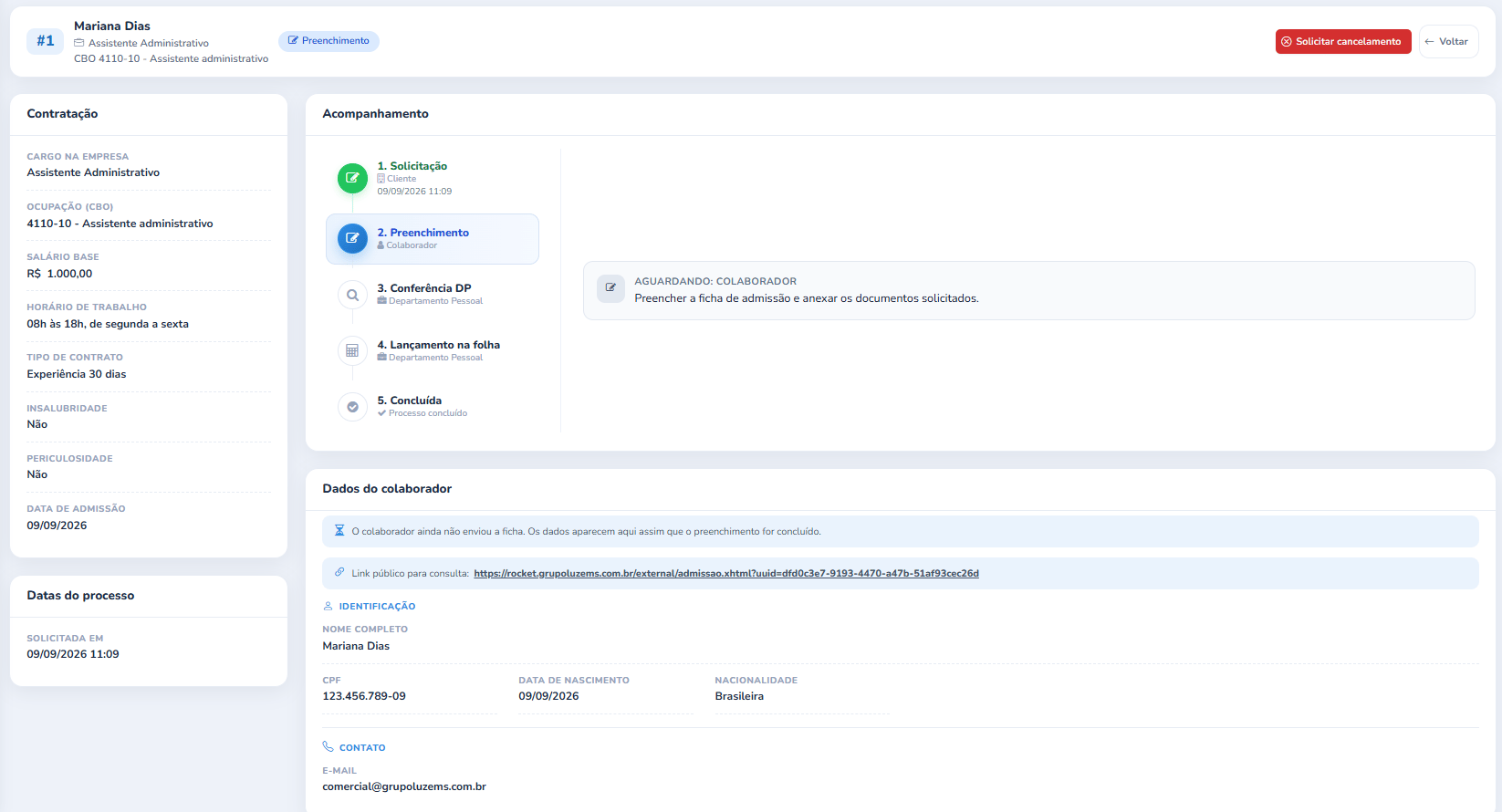
Após iniciar uma solicitação de admissão, é possível acessar seu ambiente interno para consultar todas as informações relacionadas ao processo. Nessa tela, você poderá visualizar os dados da contratação, acompanhar cada etapa da admissão, verificar quem precisa realizar uma ação e consultar as informações do colaborador.
O acompanhamento é atualizado conforme o processo avança, permitindo que você tenha uma visão clara desde a abertura da solicitação até a conclusão da admissão.
 **Importante:** O processo de admissão possui etapas que envolvem o cliente, o colaborador e o Departamento Pessoal. Por isso, o status apresentado no acompanhamento indica quem está responsável pela próxima ação.
# **Como acessar?**
Para acessar os detalhes de uma admissão:
Após essa ação, o sistema abrirá o ambiente interno da solicitação.
# Situação
Na parte superior da tela são apresentados os elementos da solicitação, seu **Número, Cargo e Situação.** Também ficam disponíveis as ações [Solicitar cancelamento](https://docs.dp.grupoluzems.com.br/Admissoes/acompanhamento#como-cancelar-uma-admiss%C3%A3o) e **Voltar**.
**Importante:** O processo de admissão possui etapas que envolvem o cliente, o colaborador e o Departamento Pessoal. Por isso, o status apresentado no acompanhamento indica quem está responsável pela próxima ação.
# **Como acessar?**
Para acessar os detalhes de uma admissão:
Após essa ação, o sistema abrirá o ambiente interno da solicitação.
# Situação
Na parte superior da tela são apresentados os elementos da solicitação, seu **Número, Cargo e Situação.** Também ficam disponíveis as ações [Solicitar cancelamento](https://docs.dp.grupoluzems.com.br/Admissoes/acompanhamento#como-cancelar-uma-admiss%C3%A3o) e **Voltar**.
 Essas informações permitem identificar rapidamente qual solicitação está sendo consultada e em que estágio do atendimento ela se encontra.
**Atenção:** O cancelamento deve ser solicitado somente quando a admissão não deverá mais prosseguir. Antes de realizar a solicitação, confirme se o processo correto está sendo cancelado.
# Contratação
O painel Contratação reúne as principais informações utilizadas para iniciar o processo admissional. Essas informações permitem consultar rapidamente as condições registradas para a contratação sem precisar retornar à solicitação inicial.
Essas informações permitem identificar rapidamente qual solicitação está sendo consultada e em que estágio do atendimento ela se encontra.
**Atenção:** O cancelamento deve ser solicitado somente quando a admissão não deverá mais prosseguir. Antes de realizar a solicitação, confirme se o processo correto está sendo cancelado.
# Contratação
O painel Contratação reúne as principais informações utilizadas para iniciar o processo admissional. Essas informações permitem consultar rapidamente as condições registradas para a contratação sem precisar retornar à solicitação inicial.
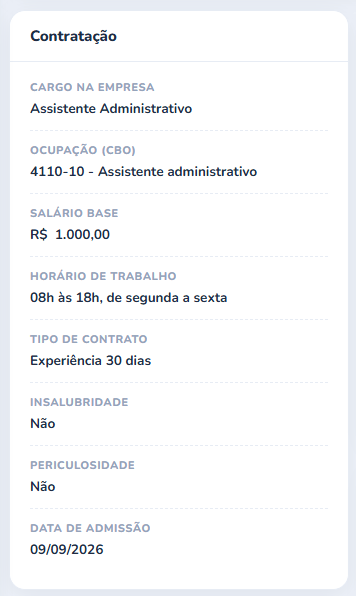 **Atenção:** Todas as informações apresentadas são fornecidas no momento da abertura do pedido de admissão.
Entre os dados apresentados estão:
Identifica o cargo do colaborador a ser admitido.
Identifica a ocupação mais próxima do cargo desempenhado, segundo a Classificação Brasileira de Ocupações.
Esse valor corresponde à remuneração base prevista para a contratação.
**Atenção:** Valor descrito na moeda Real (R\$).
Jornada prevista para o colaborador.
Modalidade de contratação informada.
Informa se o colaborador estará exposto a condições que caracterizem insalubridade, selecionando sim ou não, e informando porcentagem em caso positivo.
Informa se o colaborador estará exposto a condições que caracterizem periculosidade selecionando sim ou não.
Data prevista de início das atividades do colaborador.
# Datas do Processo
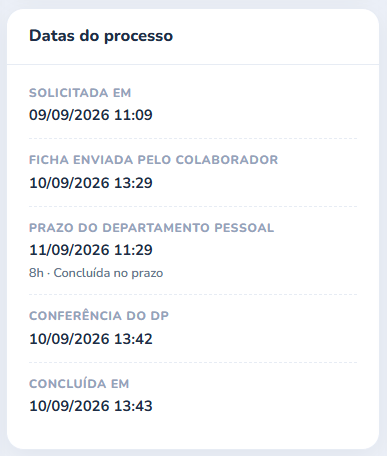
O painel apresenta os registros de data relacionados à admissão. Entre as informações, está a data e o horário em que a solicitação foi iniciada, permitindo consultar quando o processo foi aberto no portal.
Esse registro também ajuda a manter o histórico do processo e acompanhar sua evolução ao longo das etapas.
**Atenção:** Todas as informações apresentadas são fornecidas no momento da abertura do pedido de admissão.
Entre os dados apresentados estão:
Identifica o cargo do colaborador a ser admitido.
Identifica a ocupação mais próxima do cargo desempenhado, segundo a Classificação Brasileira de Ocupações.
Esse valor corresponde à remuneração base prevista para a contratação.
**Atenção:** Valor descrito na moeda Real (R\$).
Jornada prevista para o colaborador.
Modalidade de contratação informada.
Informa se o colaborador estará exposto a condições que caracterizem insalubridade, selecionando sim ou não, e informando porcentagem em caso positivo.
Informa se o colaborador estará exposto a condições que caracterizem periculosidade selecionando sim ou não.
Data prevista de início das atividades do colaborador.
# Datas do Processo
O painel apresenta os registros de data relacionados à admissão. Entre as informações, está a data e o horário em que a solicitação foi iniciada, permitindo consultar quando o processo foi aberto no portal.
Esse registro também ajuda a manter o histórico do processo e acompanhar sua evolução ao longo das etapas.
 # Acompanhamento
O painel Acompanhamento é o principal espaço para visualizar a evolução da admissão.
O processo é apresentado em etapas, permitindo identificar **o que já foi realizado, em qual etapa a admissão está e quem é responsável pela próxima ação**.
O fluxo é composto por cinco etapas:
# Acompanhamento
O painel Acompanhamento é o principal espaço para visualizar a evolução da admissão.
O processo é apresentado em etapas, permitindo identificar **o que já foi realizado, em qual etapa a admissão está e quem é responsável pela próxima ação**.
O fluxo é composto por cinco etapas:
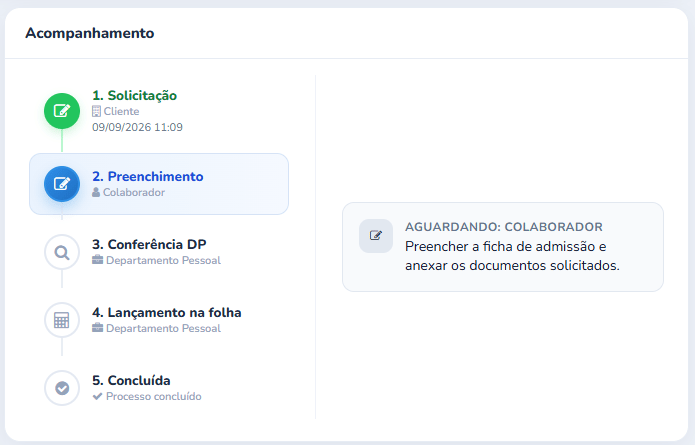 É quando a empresa registra a nova admissão no Portal do Cliente, informando os dados iniciais da contratação e os dados de contato do colaborador.
O colaborador deve acessar o link recebido e completar sua ficha de admissão, além de anexar os documentos solicitados. Quando essa etapa estiver ativa, o portal apresentará a indicação de que está aguardando o colaborador.
Nesse momento, o Departamento Pessoal recebe as informações e os documentos enviados para realizar a conferência dos dados necessários à admissão. Caso sejam identificadas informações ou documentos que precisem de correção ou complementação, o processo poderá retornar para uma etapa de preenchimento.
Aqui o Departamento Pessoal realiza os procedimentos necessários para registrar a admissão e efetivar o lançamento do colaborador na folha.
A admissão foi concluída e o processo permanece registrado no portal para consulta e histórico.
# Dados do Colaborador
O painel reúne as informações preenchidas pelo próprio colaborador durante o processo de admissão.
É quando a empresa registra a nova admissão no Portal do Cliente, informando os dados iniciais da contratação e os dados de contato do colaborador.
O colaborador deve acessar o link recebido e completar sua ficha de admissão, além de anexar os documentos solicitados. Quando essa etapa estiver ativa, o portal apresentará a indicação de que está aguardando o colaborador.
Nesse momento, o Departamento Pessoal recebe as informações e os documentos enviados para realizar a conferência dos dados necessários à admissão. Caso sejam identificadas informações ou documentos que precisem de correção ou complementação, o processo poderá retornar para uma etapa de preenchimento.
Aqui o Departamento Pessoal realiza os procedimentos necessários para registrar a admissão e efetivar o lançamento do colaborador na folha.
A admissão foi concluída e o processo permanece registrado no portal para consulta e histórico.
# Dados do Colaborador
O painel reúne as informações preenchidas pelo próprio colaborador durante o processo de admissão.
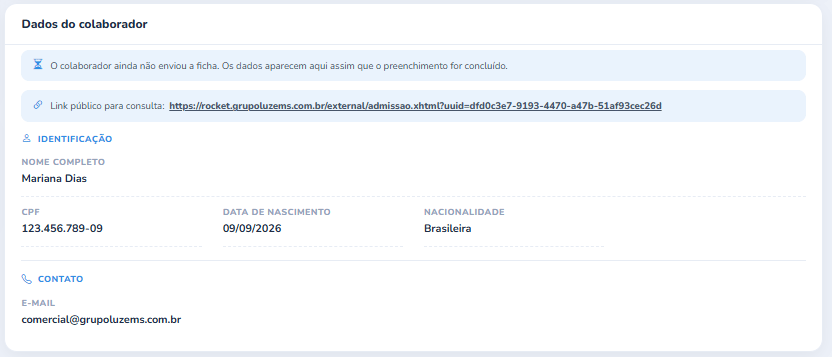 Enquanto o colaborador ainda não concluir o preenchimento, o sistema informa que os dados serão disponibilizados após a conclusão dessa etapa.
Após o preenchimento, as informações ficam organizadas em seções para facilitar a consulta.
**Importante:** As informações apresentadas nessa área são provenientes do preenchimento realizado pelo colaborador e ficam disponíveis para consulta no processo de admissão.
### O que é o Link público para consulta?
Durante o processo, o portal disponibiliza um **link público para consulta**, relacionado ao preenchimento da admissão. Esse link é utilizado para que o colaborador acesse a ficha e dê continuidade ao preenchimento das informações e documentos solicitados.
**Atenção:** O link deve ser reencaminhado ao colaborador responsável pelo preenchimento da admissão. Confira o destinatário antes de compartilhar.
Enquanto o colaborador ainda não concluir o preenchimento, o sistema informa que os dados serão disponibilizados após a conclusão dessa etapa.
Após o preenchimento, as informações ficam organizadas em seções para facilitar a consulta.
**Importante:** As informações apresentadas nessa área são provenientes do preenchimento realizado pelo colaborador e ficam disponíveis para consulta no processo de admissão.
### O que é o Link público para consulta?
Durante o processo, o portal disponibiliza um **link público para consulta**, relacionado ao preenchimento da admissão. Esse link é utilizado para que o colaborador acesse a ficha e dê continuidade ao preenchimento das informações e documentos solicitados.
**Atenção:** O link deve ser reencaminhado ao colaborador responsável pelo preenchimento da admissão. Confira o destinatário antes de compartilhar.