> ## Documentation Index
> Fetch the complete documentation index at: https://docs.dp.grupoluzems.com.br/llms.txt
> Use this file to discover all available pages before exploring further.
# Acompanhamento de Admissão
Após solicitar uma admissão, é importante acompanhar seu andamento pelo Portal do Cliente. A área **Admissões** permite consultar as solicitações registradas pela empresa e verificar, de forma centralizada, a etapa, as ações, o prazo e as demais informações relacionadas a cada demanda.
O acompanhamento permite que você saiba **em que etapa está cada solicitação e se existe alguma ação necessária por parte da sua empresa**.
**Importante:** Como diferentes usuários podem estar vinculados à mesma empresa, as admissões abertas por outros usuários também poderão ser consultadas no portal. Por isso, o acompanhamento deve ser realizado considerando as demandas de toda a equipe.
# Como localizar uma admissão?
Para acompanhar uma solicitação já registrada:
Caso existam muitas admissões cadastradas, utilize os [**filtros de pesquisa**](https://docs.dp.grupoluzems.com.br/Admissoes/filtros) para encontrar a solicitação com mais rapidez.
# Como cancelar uma admissão?
Em caso de necessidade de cancelamento de uma admissão já aberta, é possível realizar diretamente pelo Portal.
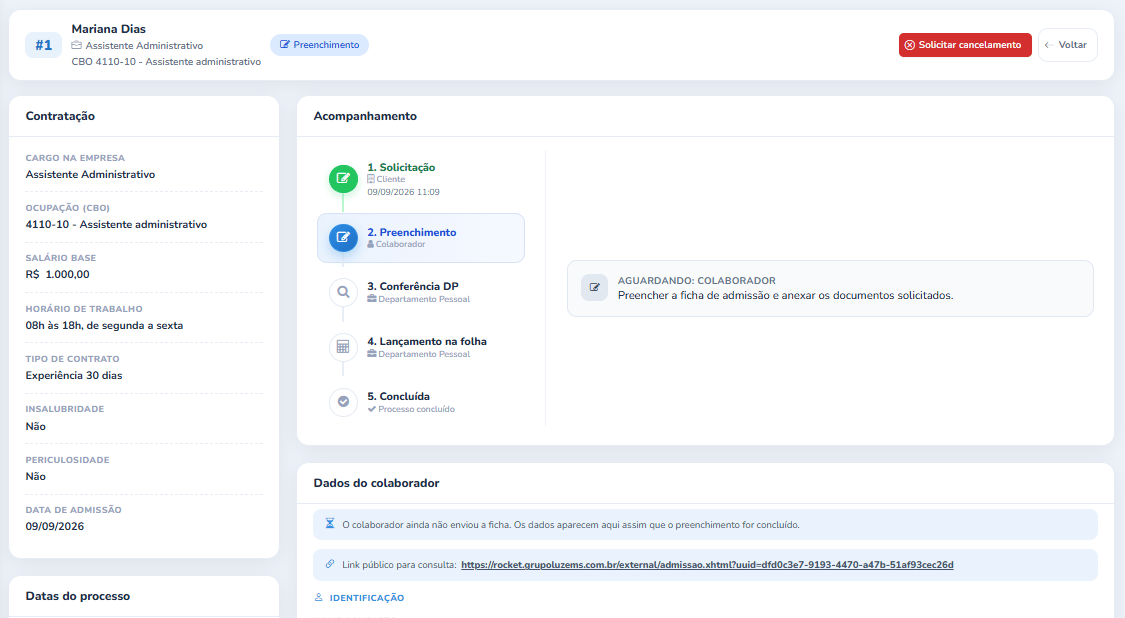 Clique em Solicitar Cancelamento no botão vermelho no canto superior direito da tela.
Justifique seu cancelamento para registro.
Clique em Solicitar Cancelamento no botão vermelho no canto superior direito da tela.
Justifique seu cancelamento para registro.
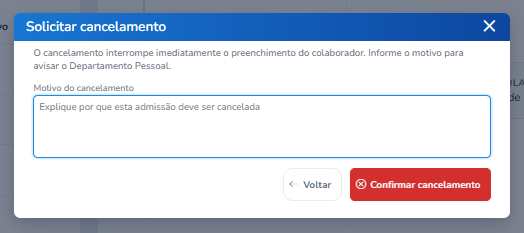 Sua solicitação será cancelada.
**Importante:** Nosso Departamento Pessoal já será notificado do cancelamento.
# Notificações de Admissão
Além do acompanhamento realizado diretamente pelo Portal do Cliente, o sistema também permite que o usuário receba notificações por e-mail relacionadas ao andamento.
As notificações são enviadas para o e-mail de quem realizou a abertura da solicitação e têm como objetivo facilitar o acompanhamento de atualizações importantes, sem que seja necessário acessar o portal constantemente para verificar alterações.
Sua solicitação será cancelada.
**Importante:** Nosso Departamento Pessoal já será notificado do cancelamento.
# Notificações de Admissão
Além do acompanhamento realizado diretamente pelo Portal do Cliente, o sistema também permite que o usuário receba notificações por e-mail relacionadas ao andamento.
As notificações são enviadas para o e-mail de quem realizou a abertura da solicitação e têm como objetivo facilitar o acompanhamento de atualizações importantes, sem que seja necessário acessar o portal constantemente para verificar alterações.
 ### Quando você receberá um e-mail?
O usuário receberá uma notificação por e-mail em situações específicas do fluxo, principalmente quando:
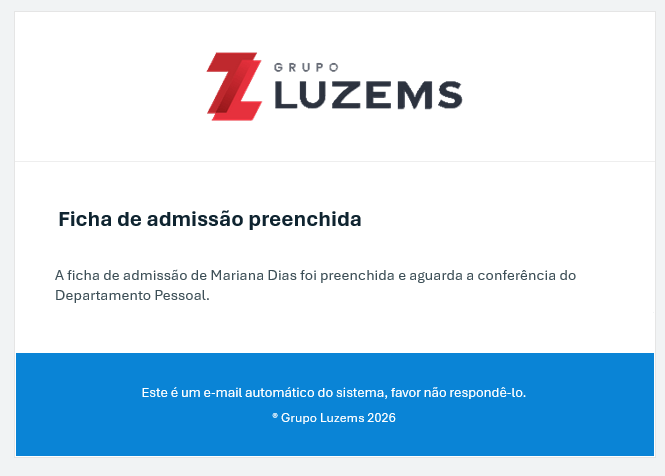
O colaborador preencheu a ficha de admissão e os dados foram ao Departamento Pessoal para conferência e aprovação.
Em caso de informações erradas ou faltantes, nosso Departamento Pessoal pode solicitar uma revisão dos dados. Assim que o colaborador edita, a ficha retorna para finalização do processo interno.
Caso durante a conferência, nosso Departamento corrija dados da vaga.
O processo foi concluído e os documentos de admissão gerados estão disponíveis no Portal.
O processo foi cancelado pelo nosso Departamento Pessoal e a justificativa está disponível no Portal.
### Como acessar a admissão vinculada ao e-mail?
Ao receber uma notificação, **não é necessário procurar manualmente a admissão no portal**. O próprio e-mail disponibilizará o acesso à solicitação.
### Quando você receberá um e-mail?
O usuário receberá uma notificação por e-mail em situações específicas do fluxo, principalmente quando:
O colaborador preencheu a ficha de admissão e os dados foram ao Departamento Pessoal para conferência e aprovação.
Em caso de informações erradas ou faltantes, nosso Departamento Pessoal pode solicitar uma revisão dos dados. Assim que o colaborador edita, a ficha retorna para finalização do processo interno.
Caso durante a conferência, nosso Departamento corrija dados da vaga.
O processo foi concluído e os documentos de admissão gerados estão disponíveis no Portal.
O processo foi cancelado pelo nosso Departamento Pessoal e a justificativa está disponível no Portal.
### Como acessar a admissão vinculada ao e-mail?
Ao receber uma notificação, **não é necessário procurar manualmente a admissão no portal**. O próprio e-mail disponibilizará o acesso à solicitação.
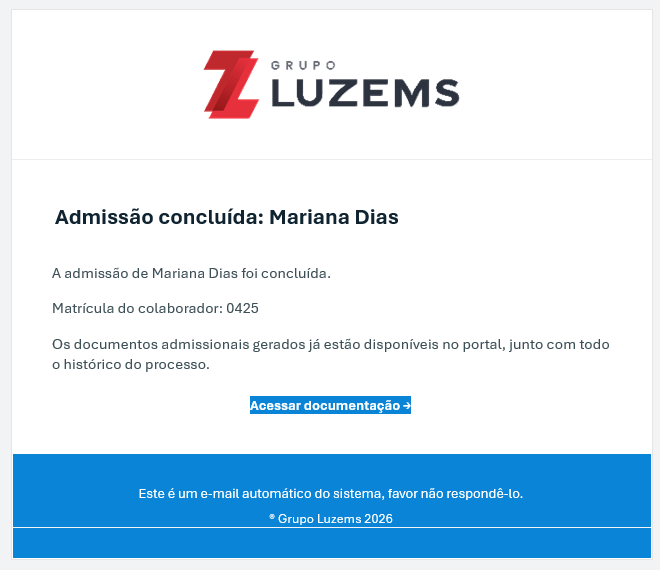 Ele fica no fim da página, identificado em azul e indica ”Acompanhar no portal” ou ''Acessar documentação''.